
Zadejte své údaje
Zadejte své ID TikTok a jméno hráče Minecraft v nastavení Live. Připojte se, když je váš pokoj TikTok LIVE.
 H2STREAM
Připravte H2STREAM, připojte TikTok LIVE, nakonfigurujte PaperMC a nainstalujte oficiální hru bez opuštění desktopové aplikace.
Nainstalujte H2STREAM, přihlaste se a poté postupujte podle těchto tří kroků.
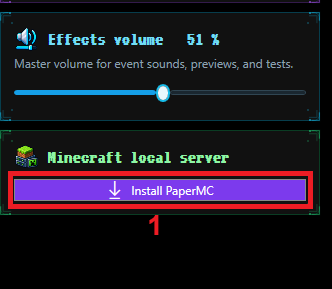
Klikněte na Nainstalovat nový server v panelu Minecraft. H2STREAM připraví PaperMC a stáhne kompatibilní runtime Java, pokud je necessário.
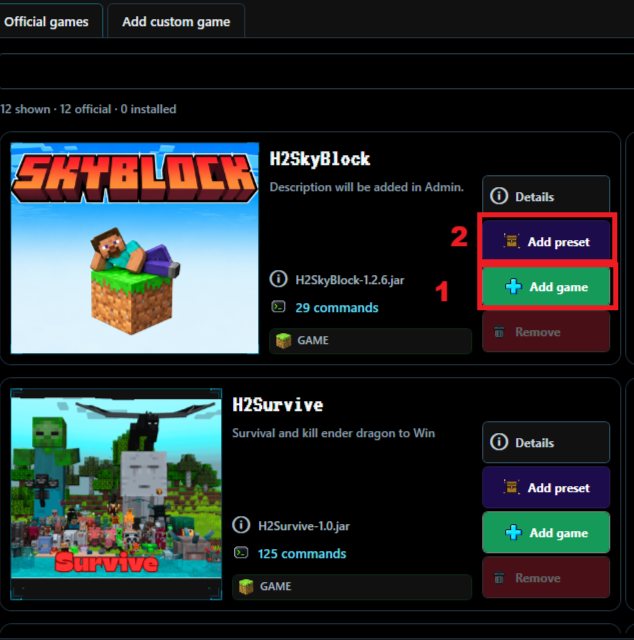
Otevřete Hry, zvolte oficiální plugin, pak přidejte hru a její přednastavení. Přednastavení spojuje události publika s akcemi hry.
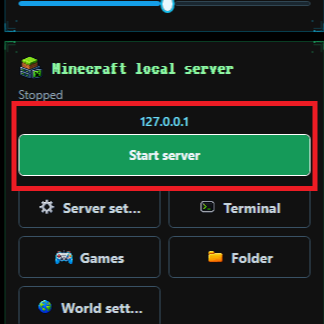
Klikněte na Spustit server a čekejte, až bude připraven. Na stejném PC se připojte k 127.0.0.1 v Minecraft Java Edition. Hra Minecraft je nainstalována samostatně.
Zadejte své ID TikTok a jméno hráče Minecraft v nastavení Live. Připojte se, když je váš pokoj TikTok LIVE.
Zkontrolujte dárkové, like, follow a chatové spouštěče. Otestujte každou událost před přenosem.
Nastavte efekty a hlasitost řeči a poté potvrďte příchozí události v nedávné činnosti.
Nechejte H2STREAM běžet, přidejte jeho veřejný překryv jako zdroj odkazu a nechejte živé události aktualizovat scénu v reálném čase.
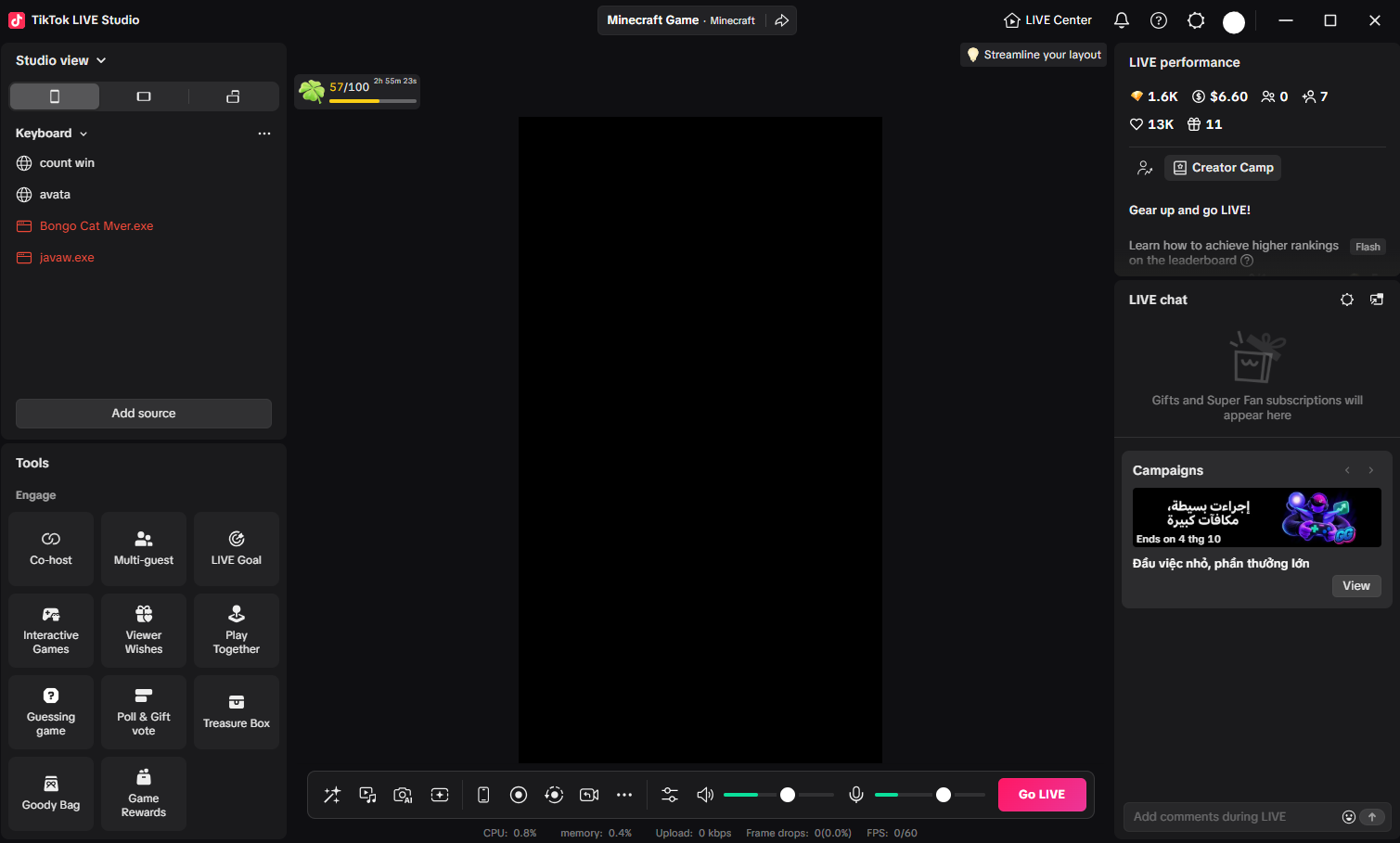
Otevřete zobrazení Studio, kde chcete, aby se objevilo překrytí H2STREAM.
Použijte Přidat zdroj, zvolte Odkaz a udržujte zdroj aktivní pro spolehlivé aktualizace.
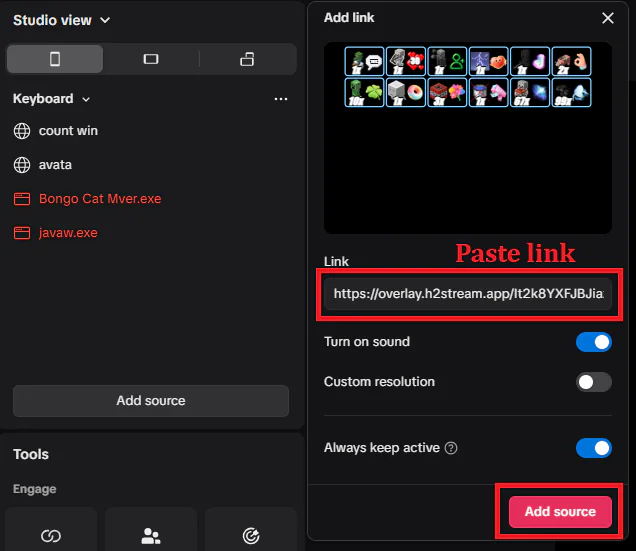
Vložte URL zkopírovaný z H2STREAM, povolte zvuk, pokud je necessário, a pak přidejte zdroj.
V TikTok LIVE Studio klikněte na Přidat zdroj a vyberte Odkaz ze seznamu obecných zdrojů.
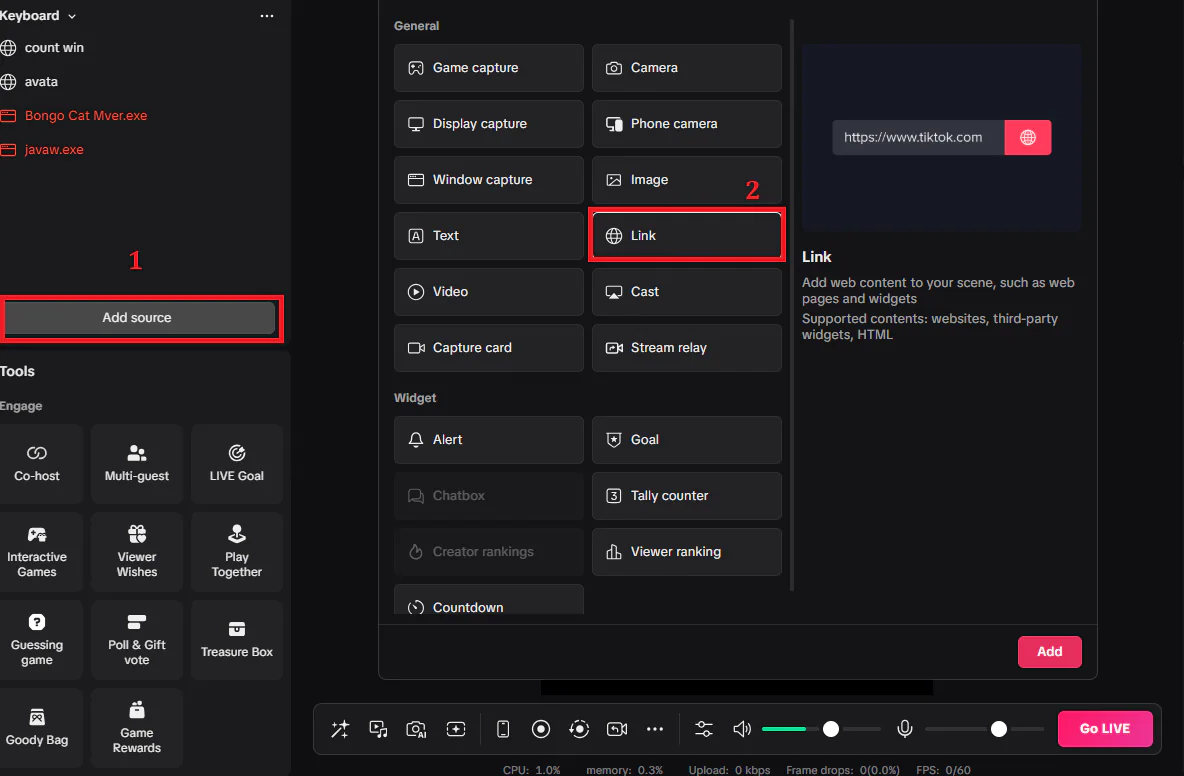
Vložte svou privátní URL překrytí, zapněte zvuk pro audio překrytí, povolte Vždy udržovat aktivní a pak klikněte na Přidat zdroj.
Získejte H2STREAM pro Windows a vytvořte svou první interaktivní stream.