

输入您的详细信息
在Live设置中输入您的TikTok ID和Minecraft玩家名称。连接时您的TikTok房间是LIVE。
安装 H2STREAM,登录,然后按照以下三个步骤进行。
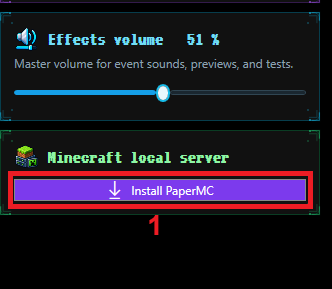
在Minecraft面板中单击安装新服务器。H2STREAM准备PaperMC并在需要时下载兼容的Java运行时。
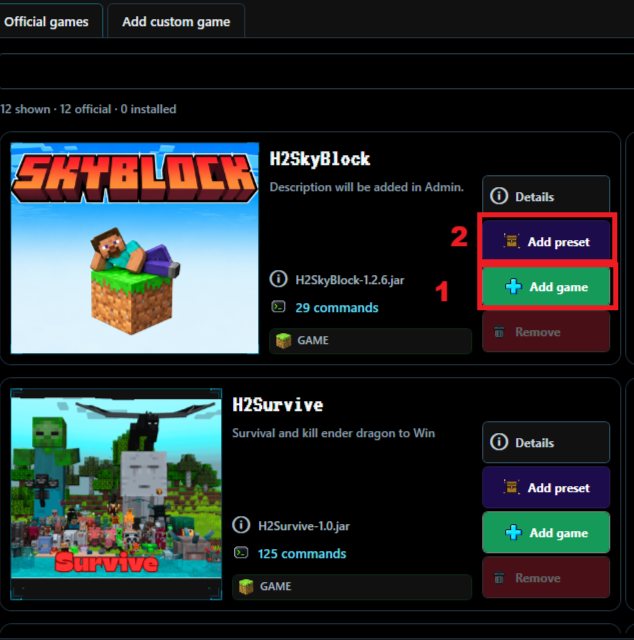
打开游戏,选择官方插件,然后添加游戏及其预设。预设将将观众事件连接到游戏的操作。
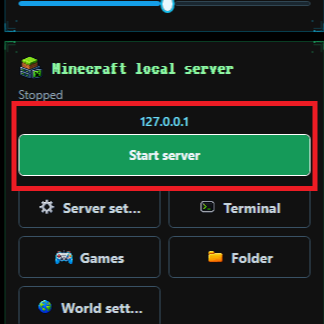
单击启动服务器并等待它准备就绪。在同一台PC上,加入127.0.0.1到Minecraft Java Edition。Minecraft游戏单独安装。
在Live设置中输入您的TikTok ID和Minecraft玩家名称。连接时您的TikTok房间是LIVE。
检查礼物,喜欢,关注和聊天触发器。在广播之前测试每个事件。
设置效果和语音音量,然后在最近活动中确认传入事件。
保持 H2STREAM 运行,将其公共叠加层作为链接源,并让 LIVE 事件实时更新场景。
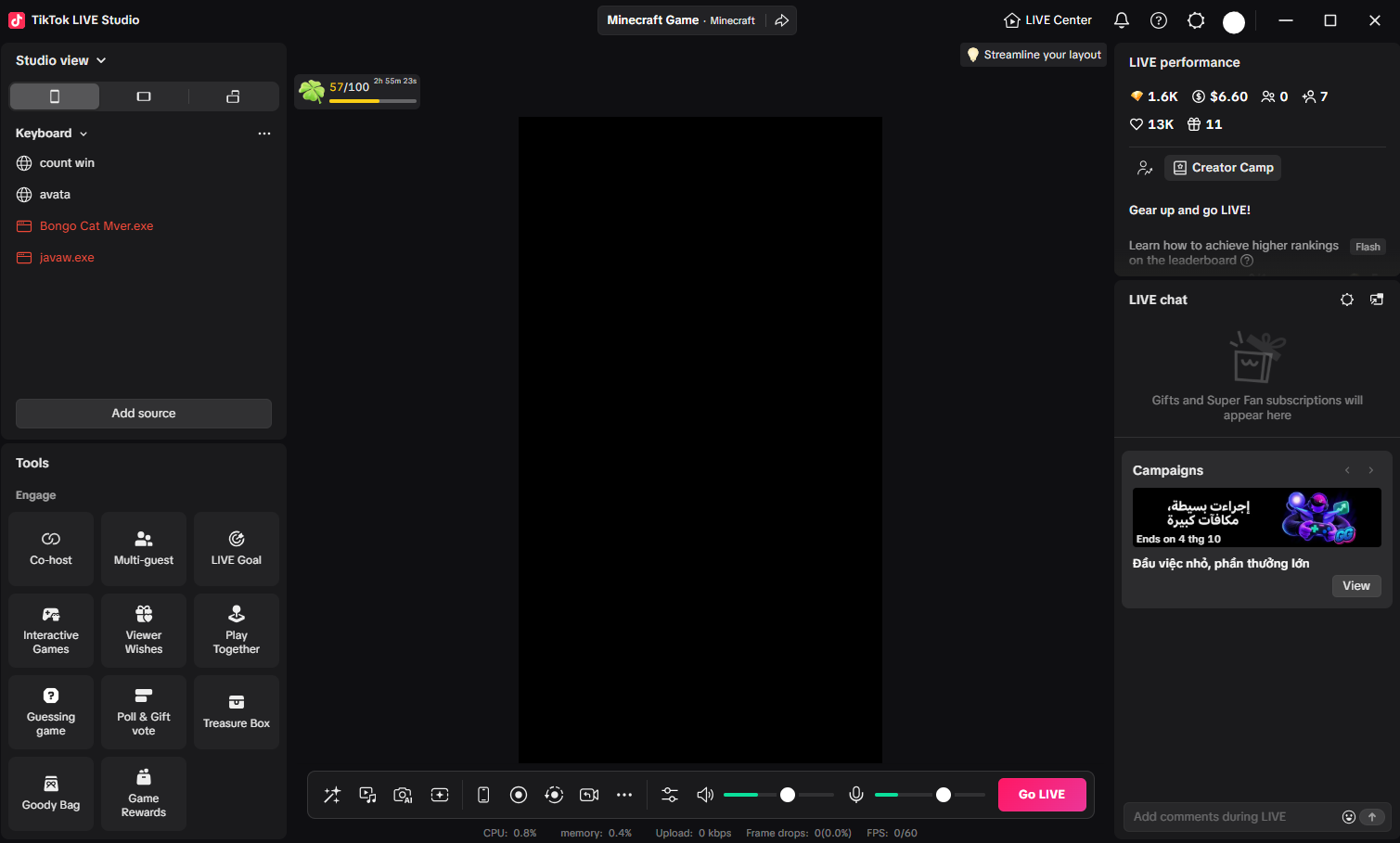
打开您想要 H2STREAM 覆盖层出现的 Studio 视图。
使用添加源、选择链接,并保持源激活以实现可靠的更新。
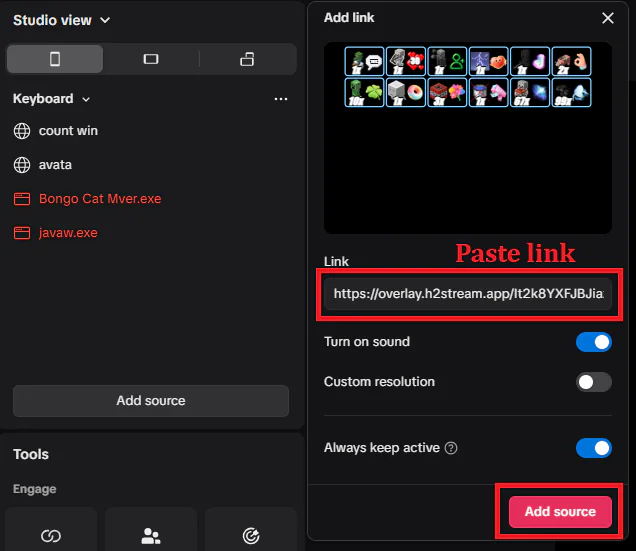
粘贴从 H2STREAM 复制的 URL,在需要时启用声音,然后添加源。
在 TikTok LIVE 工作室中,单击“添加源”并从“常规源”列表中选择“链接”。
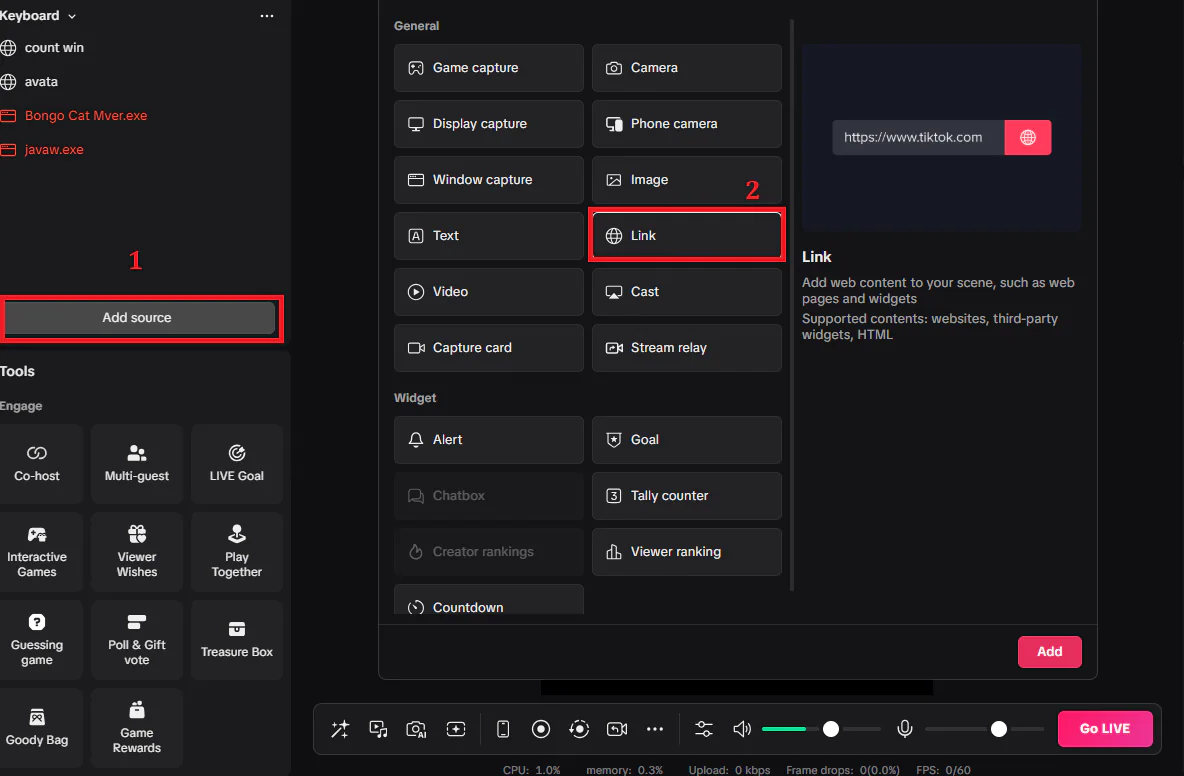
粘贴您的私人覆盖层 URL,启用音频覆盖层的音频,启用始终保持活动,然后单击添加源。
获取H2STREAM用于Windows并构建您的第一个交互式流媒体。