

Ayrıntılarınızı girin
Canlı ayarlarında TikTok ID'nizi ve Minecraft oyuncu adınızı girin. TikTok odanız CANLI olduğunda bağlanın.
H2STREAM'i hazırlayın, TikTok LIVE'e bağlanın, PaperMC'yi yapılandırın ve resmi bir oyunu masaüstü uygulamasından ayrılmadan yükleyin.
H2STREAM'i yükleyin, oturum açın, ardından bu üç adımı izleyin.
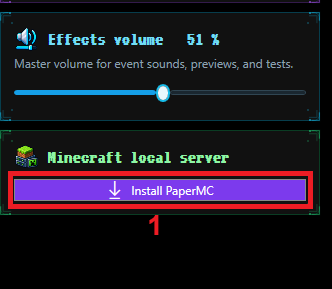
Minecraft panelinde Yeni sunucu kurulumu seçeneğine tıklayın. H2STREAM, PaperMC'yi hazırlar ve gerekirse uyumlu bir Java çalışma zamanı indirir.
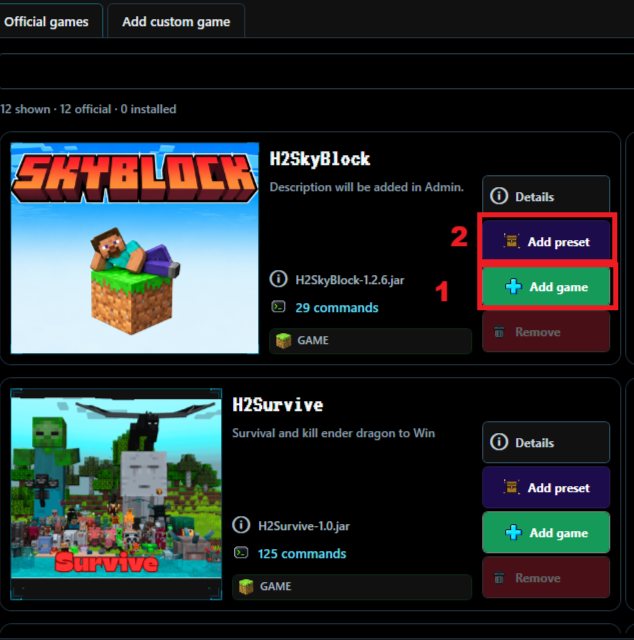
Oyunları açın, resmi bir eklenti seçin, ardından oyunu ve önceden ayarlanmış ayarlarını ekleyin. Önceden ayarlanmış ayar, izleyici olaylarını oyunun eylemlerine bağlar.
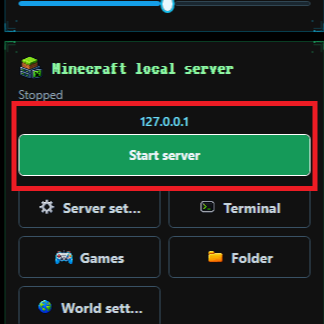
Sunucuyu başlatın ve hazır olana kadar bekleyin. Aynı bilgisayarda, Minecraft Java Sürümünde 127.0.0.1'e katılın. Minecraft oyunu ayrı olarak yüklenir.
Canlı ayarlarında TikTok ID'nizi ve Minecraft oyuncu adınızı girin. TikTok odanız CANLI olduğunda bağlanın.
Hediye, beğeni, takip ve sohbet tetikleyicilerini kontrol edin. Her bir olayı yayın öncesi test edin.
Etkileri ve konuşma seslerini ayarlayın, ardından Gelen Etkinlikler'de gelen olayları onaylayın.
H2STREAM'i çalışır durumda tutun, halka açık örtüsünü Bağlantı kaynağı olarak ekleyin ve LIVE olaylarının sahneyi gerçek zamanlı olarak güncellemesine izin verin.
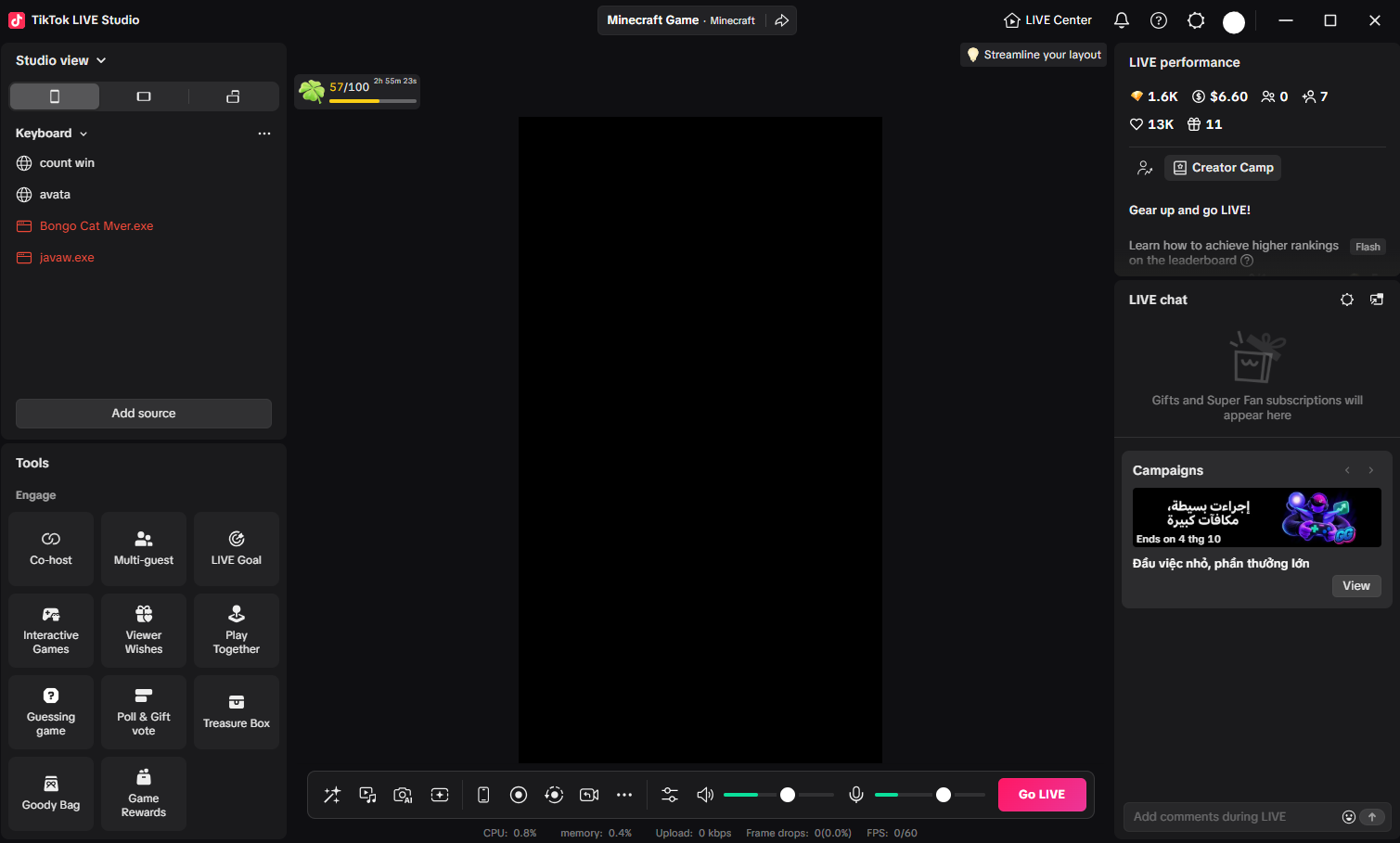
H2STREAM üst örtüsünün görünmesini istediğiniz Stüdyo görünümünü açın.
Güvenilir güncellemeler için Kaynak Ekle'yi kullanın, Bağlantı'yı seçin ve kaynağı etkin tutun.
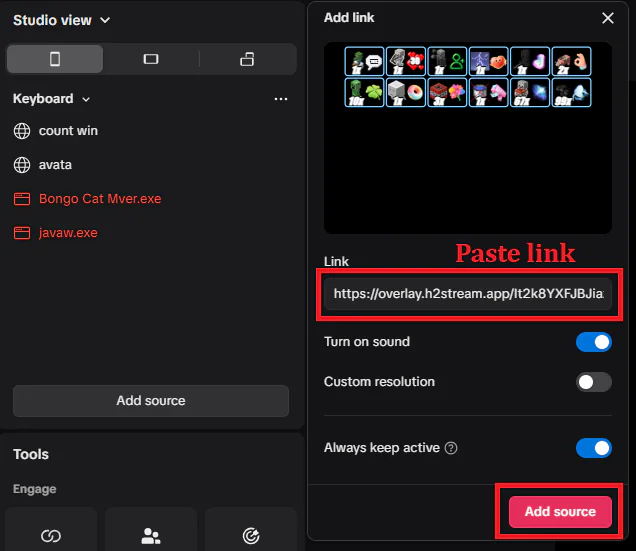
H2STREAM'dan kopyalanan URL'yi yapıştırın, gerektiğinde sesi açın, ardından kaynağı ekleyin.
TikTok LIVE Stüdyo'da, Kaynak Ekle'ye tıklayın ve Genel kaynak listesinden Bağlantı'yı seçin.
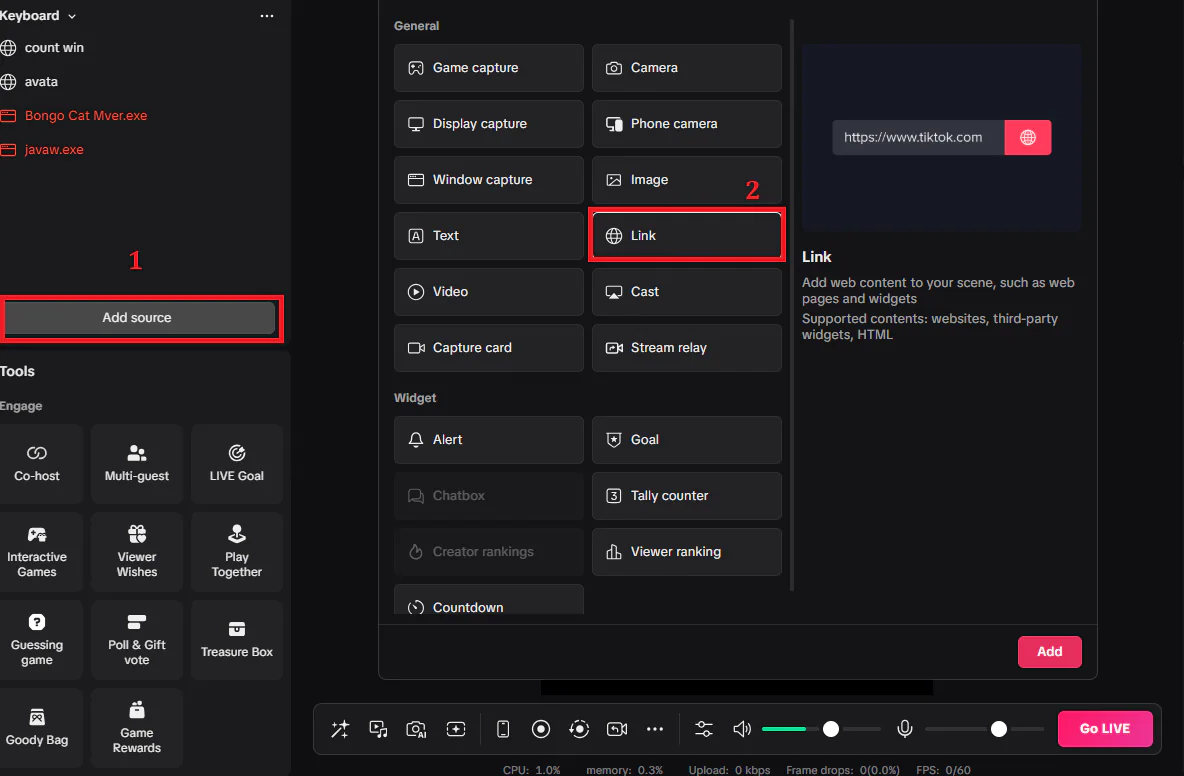
Özel üst örtü URL'nizi yapıştırın, sesli üst örtüler için sesi açın, Her zaman etkin tutmayı etkinleştirin, ardından Kaynak Ekle'ye tıklayın.
Windows için H2STREAM'i edinin ve ilk etkileşimli akışınızı oluşturun.