

詳細を入力してください
TikTok IDとMinecraftプレイヤー名をライブ設定に入力してください。TikTokルームがLIVEのときに接続してください。
H2STREAMを準備し、TikTok LIVEに接続し、PaperMCを構成し、デスクトップアプリから公式ゲームをインストールします。
H2STREAMをインストールし、サインインした後、以下の3つのステップに従ってください。
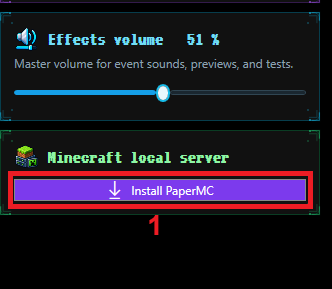
Minecraftパネルで「新しいサーバーをインストール」をクリックしてください。H2STREAMはPaperMCを準備し、必要に応じて互換性のあるJavaランタイムをダウンロードします。
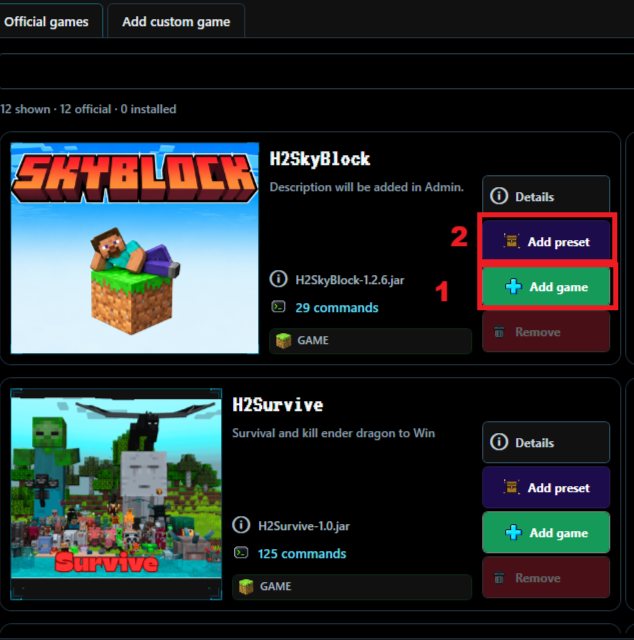
オフィシャルプラグインを選択してゲームを開き、そのゲームとプリセットを追加してください。プリセットは視聴者のイベントをゲームのアクションに接続します。
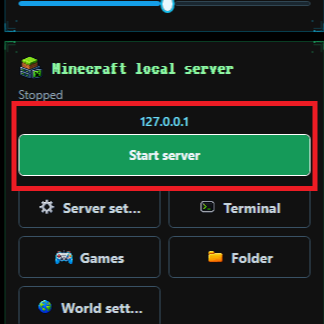
サーバーを開始し、準備が整うまで待ちます。同じPCで、Minecraft Java Editionで127.0.0.1に接続してください。Minecraftゲームは別途インストールされています。
TikTok IDとMinecraftプレイヤー名をライブ設定に入力してください。TikTokルームがLIVEのときに接続してください。
ギフト、いいね、フォロー、チャットのトリガーを確認してください。配信前に各イベントをテストしてください。
エフェクトとスピーチボリュームを設定し、最近のアクティビティでのインカムイベントを確認します。
H2STREAMを実行し続け、そのパブリックオーバーレイをリンクソースとして追加し、LIVEイベントでシーンをリアルタイムで更新してください。
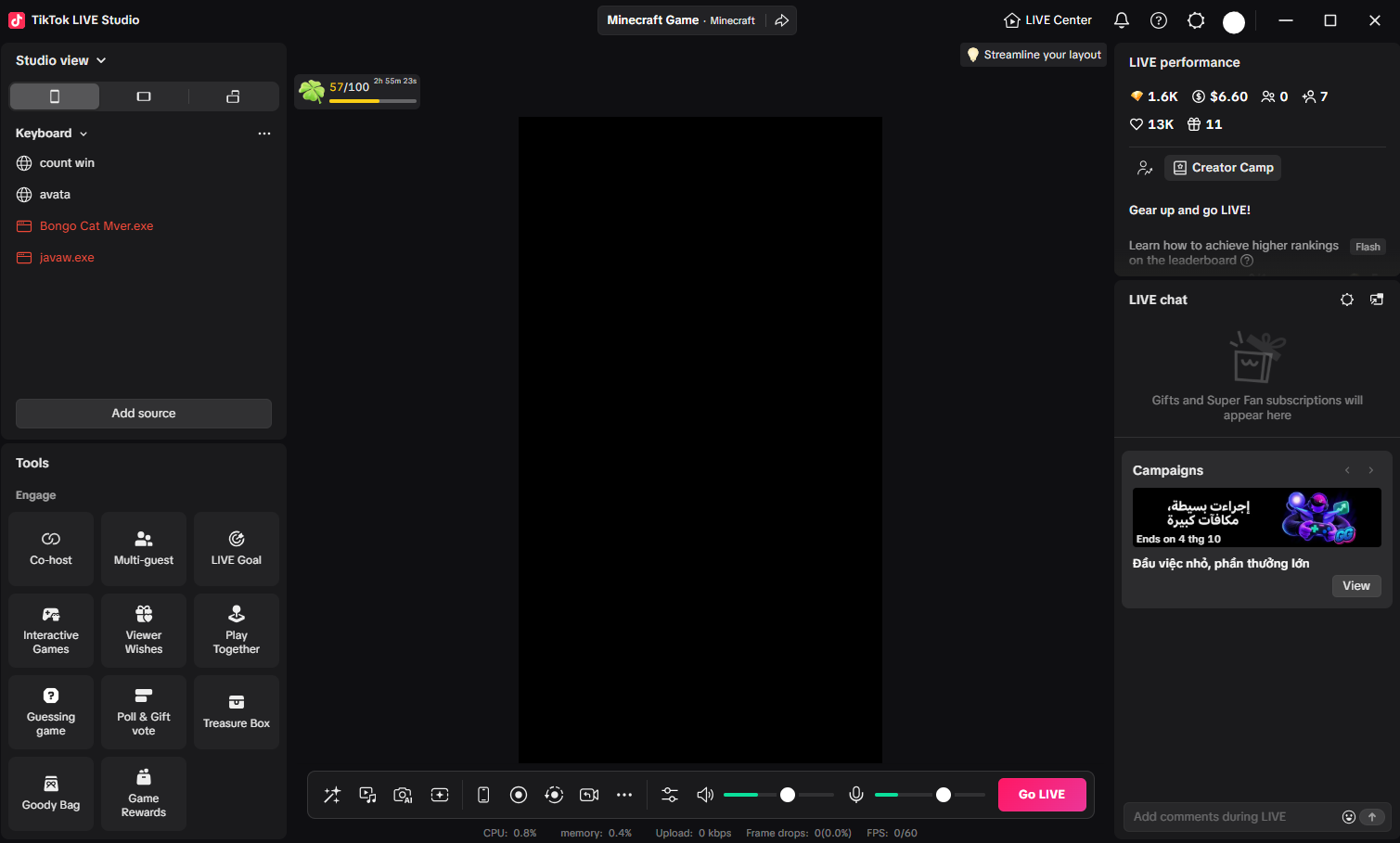
H2STREAMオーバーレイが表示されるスタジオビューを開いてください。
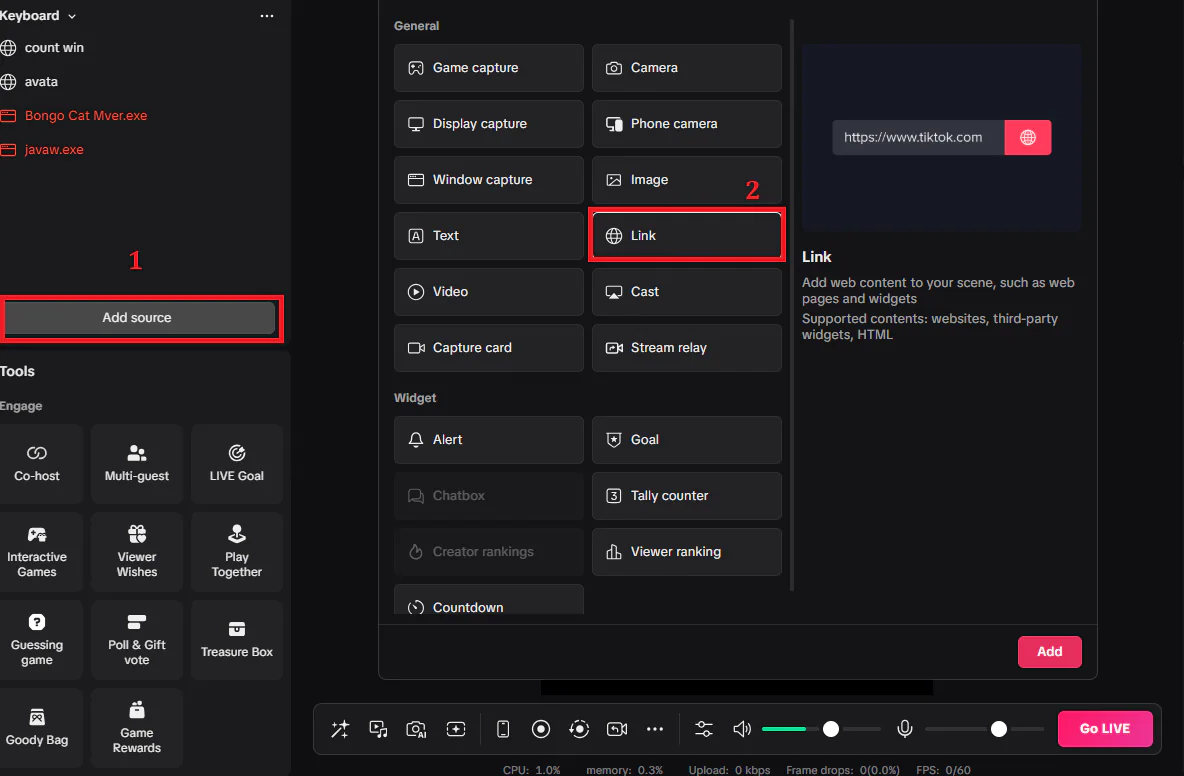
ソースを追加し、リンクを選択し、ソースをアクティブに保つことで、信頼性の高いアップデートを確保してください。
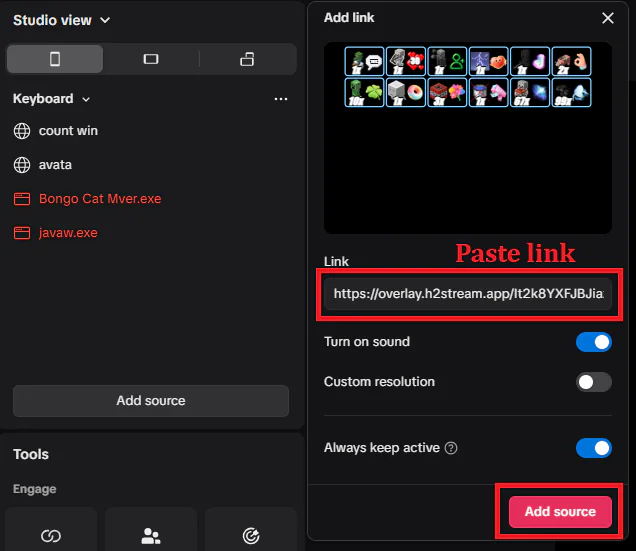
H2STREAMからコピーしたURLを貼り付け、必要に応じて音声を有効にし、ソースを追加します。
TikTok LIVE Studioで「ソースを追加」をクリックし、一般ソースリストから「リンク」を選択します。
プライベートオーバーレイのURLを貼り付け、オーディオオーバーレイ用に音声を有効にし、常にアクティブに保つを有効にし、ソースを追加をクリックします。
H2STREAMをWindows用に取得し、最初のインタラクティブな配信を構築してください。