
Введите свои данные
Введите свой ID TikTok и имя игрока Minecraft в настройках LIVE. Подключитесь, когда ваша комната TikTok находится в прямом эфире.
 H2STREAM
Подготовьте H2STREAM, подключите TikTok LIVE, настройте PaperMC и установите официальную игру, не выходя из приложения для рабочего стола.
Установить H2STREAM, войти в систему, затем выполнить эти три шага.
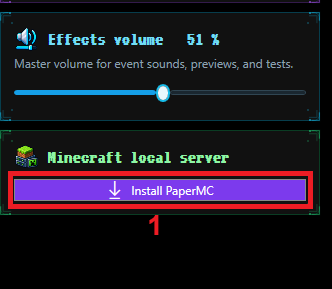
Нажмите Установить новый сервер в панели Minecraft. H2STREAM подготавливает PaperMC и загружает совместимый runtime Java, если это необходимо.
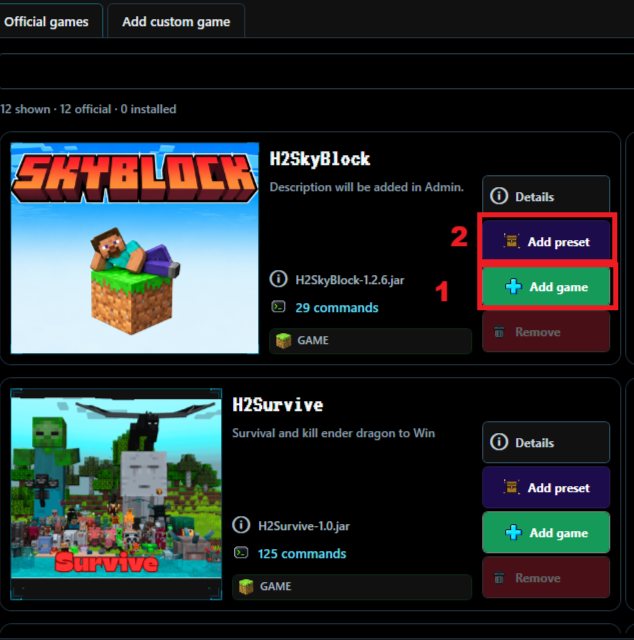
Откройте Игры, выберите официальный плагин, затем добавьте игру и ее предустановку. Предустановка связывает события аудитории с действиями игры.
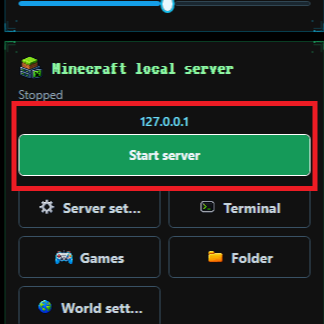
Нажмите Запустить сервер и подождите, пока он будет готов. На том же ПК, присоединитесь к 127.0.0.1 в Minecraft Java Edition. Игра Minecraft устанавливается отдельно.
Введите свой ID TikTok и имя игрока Minecraft в настройках LIVE. Подключитесь, когда ваша комната TikTok находится в прямом эфире.
Проверьте триггеры подарка, лайка, подписки и чата. Тестируйте каждое событие перед трансляцией.
Установите эффекты и громкость речи, затем подтвердите входящие события в недавней деятельности.
Держать H2STREAM запущенным, добавить его общее наложение в качестве источника ссылки и позволить прямым трансляциям обновлять сцену в режиме реального времени.
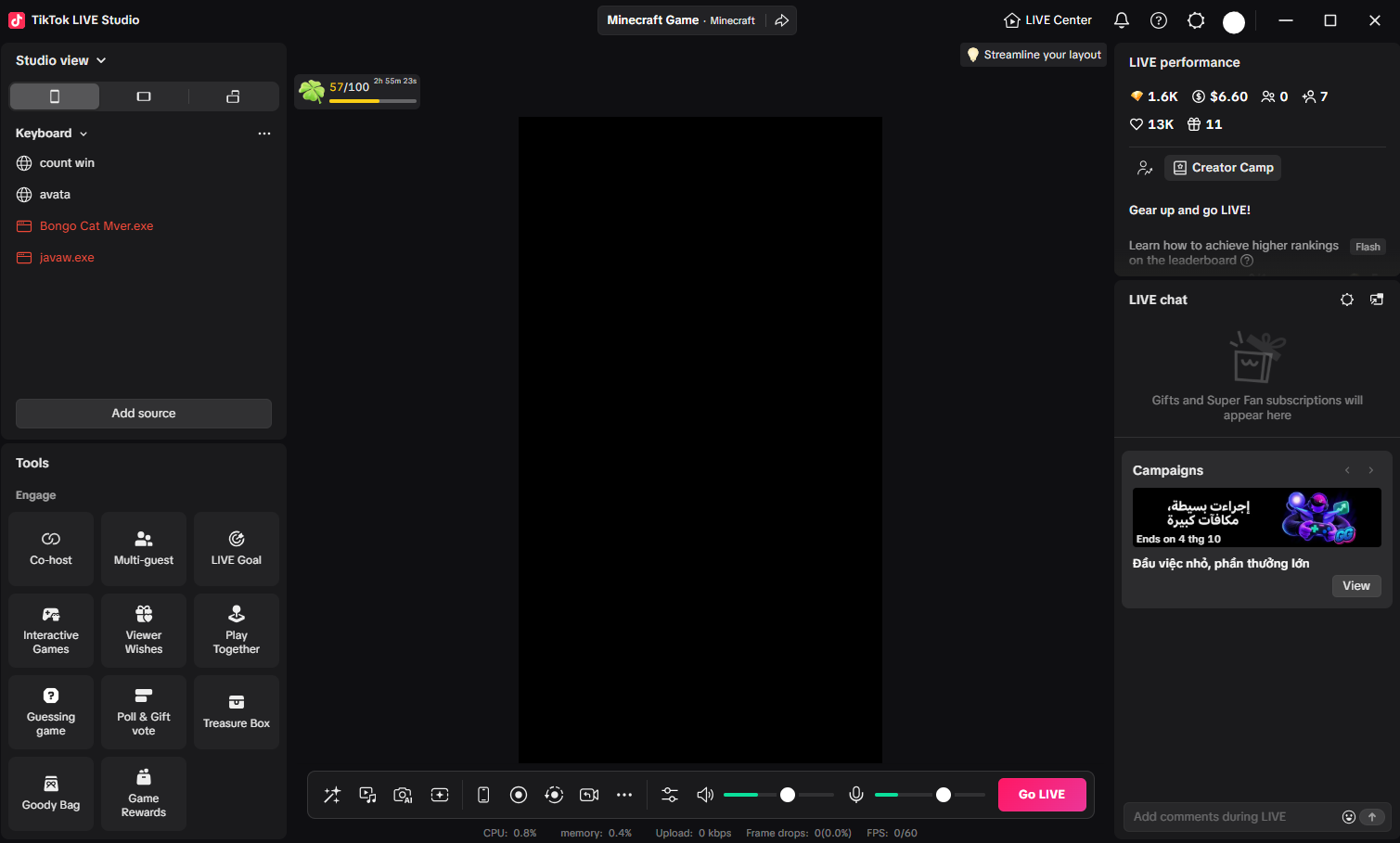
Откройте вид Студии, где вы хотите, чтобы появился наложение H2STREAM.
Используйте добавление источника, выберите ссылку и сохраните источник активным для надежных обновлений.
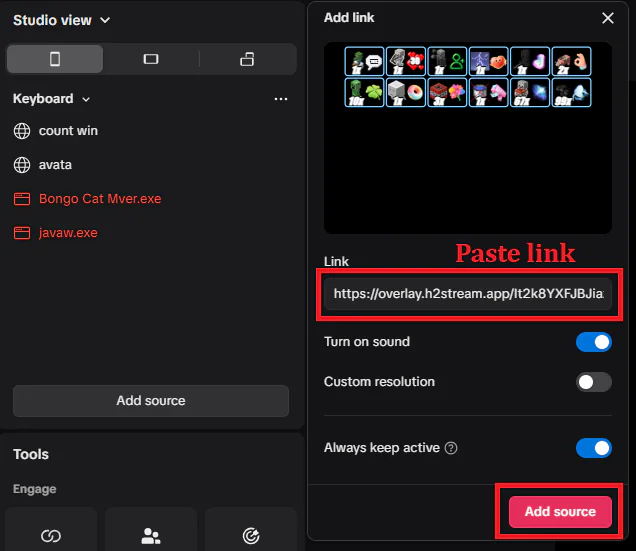
Вставьте URL, скопированный из H2STREAM, включите звук при необходимости, затем добавьте источник.
В студии TikTok LIVE нажмите «Добавить источник» и выберите «Ссылка» из общего списка источников.
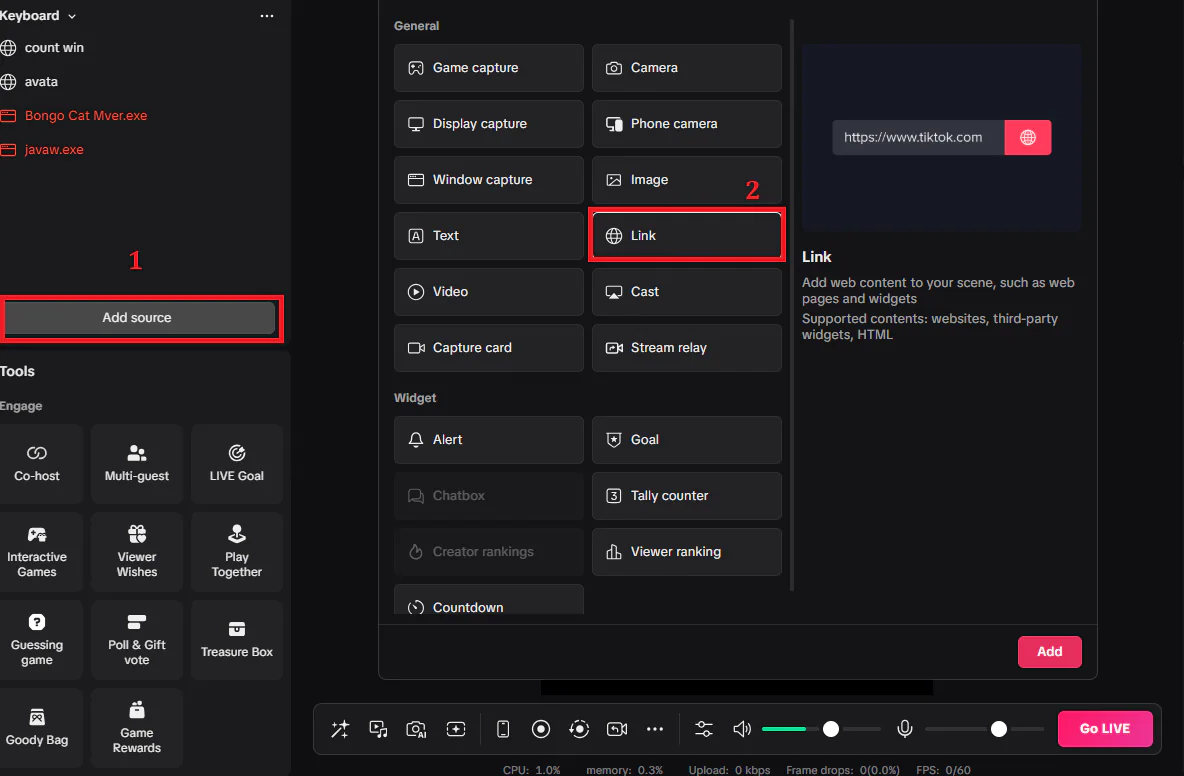
Вставьте свой приватный URL-адрес наложения, включите звук для аудио-наложений, включите Всегда активный, затем нажмите Добавить источник.
Получите H2STREAM для Windows и создайте свою первую интерактивную трансляцию.