
Nhập thông tin của bạn
Nhập TikTok ID và tên người chơi Minecraft trong Live settings. Kết nối khi phòng TikTok đang LIVE.
 H2STREAM
Chuẩn bị H2STREAM, kết nối TikTok LIVE, cấu hình PaperMC và cài game chính thức ngay trong ứng dụng desktop.
Cài H2STREAM, đăng nhập rồi làm theo ba bước dưới đây.
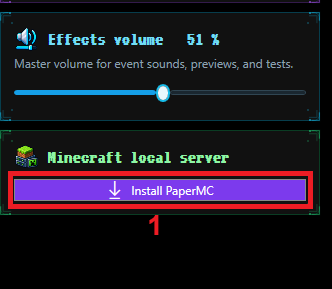
Nhấn Install new server trong bảng Minecraft. H2STREAM chuẩn bị PaperMC và tải Java phù hợp nếu máy chưa có.
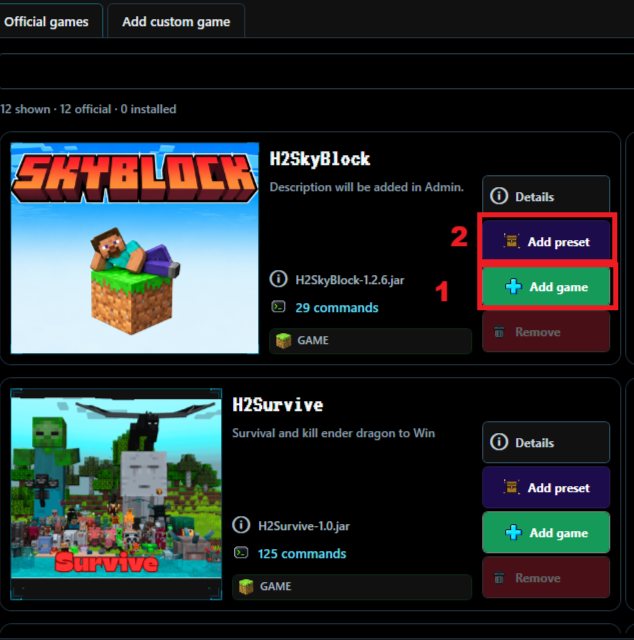
Mở Games, chọn plugin chính thức rồi thêm game và preset. Preset liên kết sự kiện từ khán giả với hành động trong game.
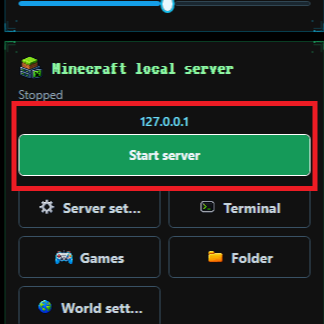
Nhấn Start server và chờ server sẵn sàng. Trên cùng PC, vào địa chỉ 127.0.0.1 trong Minecraft Java Edition. Trò chơi Minecraft cần được cài riêng.
Nhập TikTok ID và tên người chơi Minecraft trong Live settings. Kết nối khi phòng TikTok đang LIVE.
Kiểm tra trigger quà, lượt thích, theo dõi và chat. Test từng event trước khi phát sóng.
Chỉnh âm lượng hiệu ứng và giọng nói, rồi kiểm tra sự kiện nhận được trong Recent Activity.
Giữ H2STREAM hoạt động, thêm public overlay dưới dạng Link source và để sự kiện LIVE cập nhật scene theo thời gian thực.
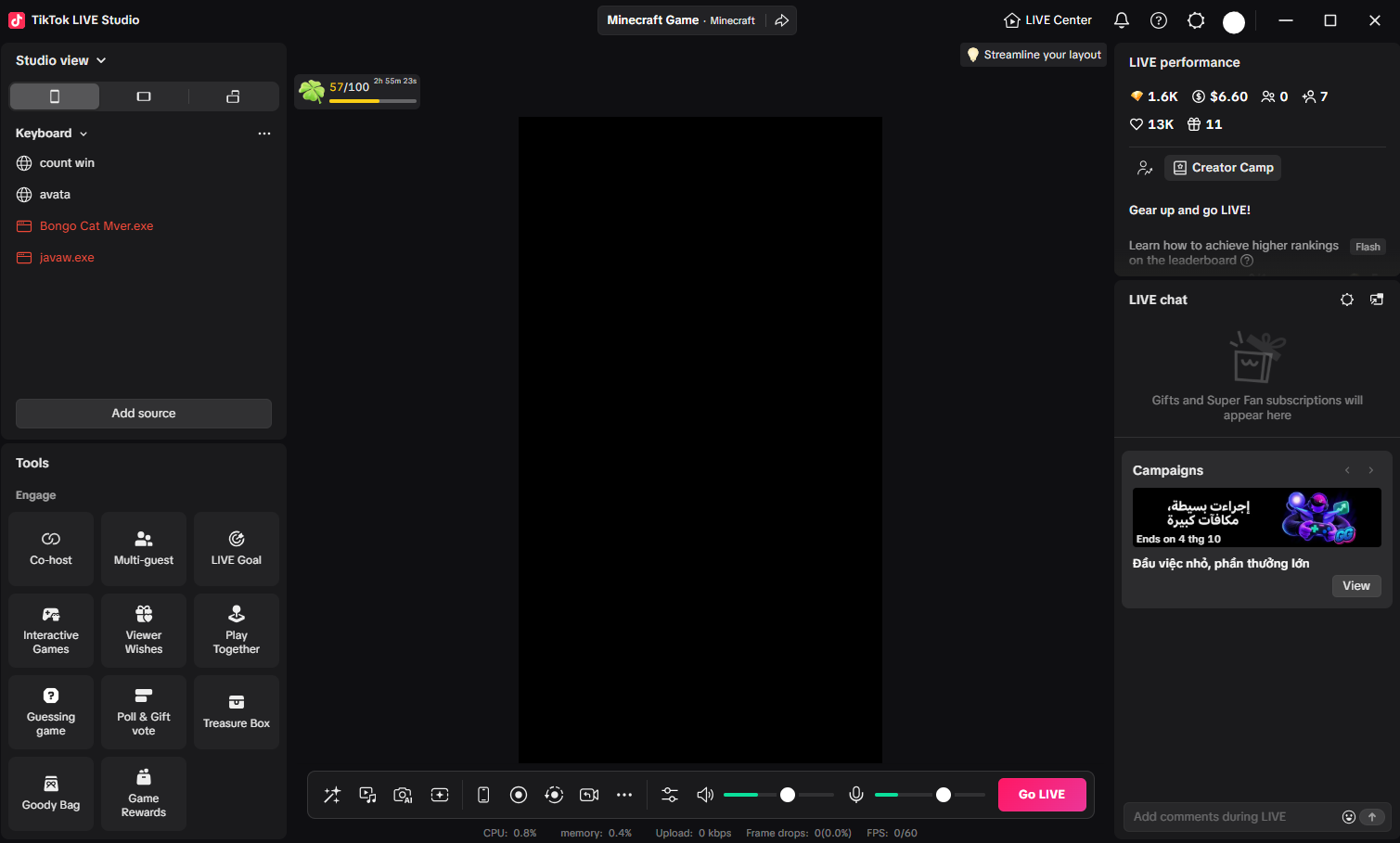
Mở Studio view nơi bạn muốn overlay H2STREAM xuất hiện.
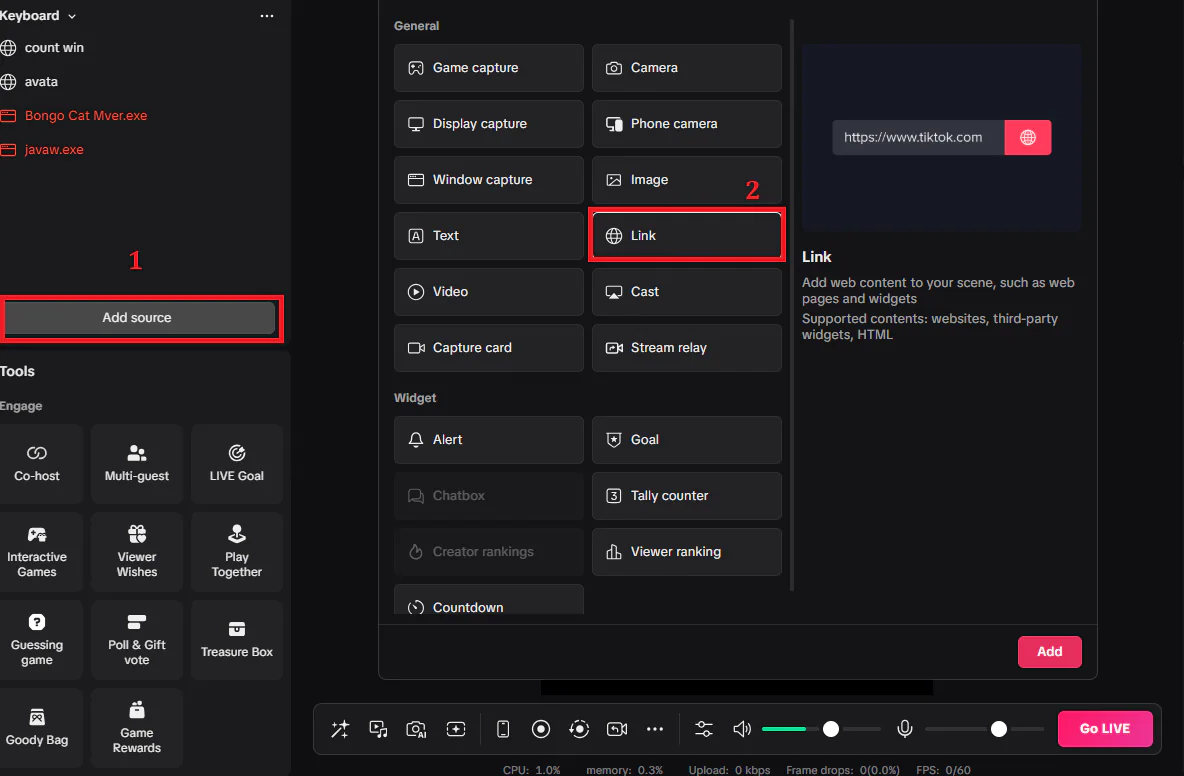
Chọn Add source, chọn Link và bật Always keep active để cập nhật ổn định.
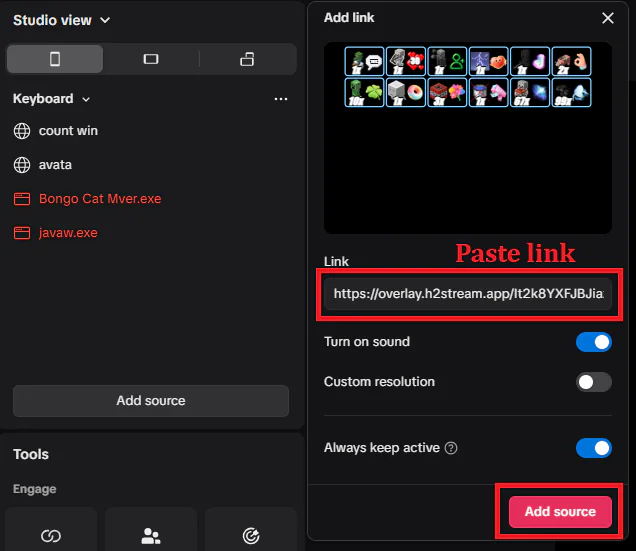
Dán URL đã copy từ H2STREAM, bật âm thanh khi cần rồi thêm source.
Trong TikTok LIVE Studio, nhấn Add source và chọn Link trong danh sách General.
Dán overlay URL riêng, bật sound cho overlay có âm thanh, bật Always keep active rồi nhấn Add source.
Tải H2STREAM cho Windows và tạo buổi LIVE tương tác đầu tiên.