
Wprowadź swoje dane
Wprowadź swoje ID TikTok i nazwę gracza Minecraft w ustawieniach LIVE. Połącz, gdy twoja sala TikTok jest na żywo.
 H2STREAM
Przygotuj H2STREAM, połącz TikTok LIVE, skonfiguruj PaperMC i zainstaluj oficjalną grę bez opuszczania aplikacji desktopowej.
Zainstaluj H2STREAM, zaloguj się, a następnie postępuj zgodnie z tymi trzema krokami.
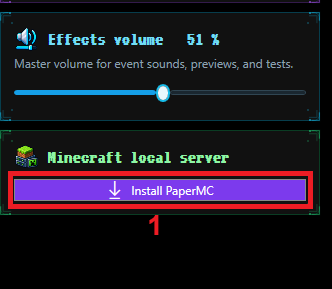
Kliknij Zainstaluj nowy serwer w panelu Minecraft. H2STREAM przygotowuje PaperMC i pobiera kompatybilną wersję Java, jeśli jest to konieczne.
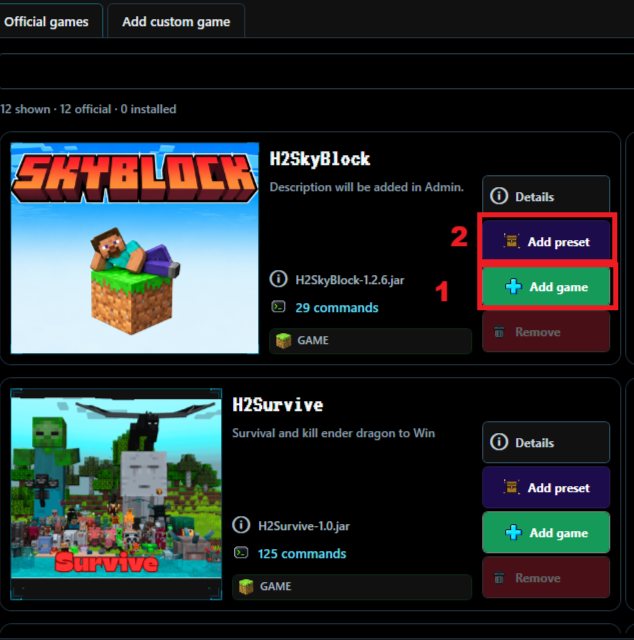
Otwórz Gry, wybierz oficjalną wtyczkę, a następnie dodaj grę i jej ustawienia. Ustawienia łączą zdarzenia publiczności z działaniami gry.
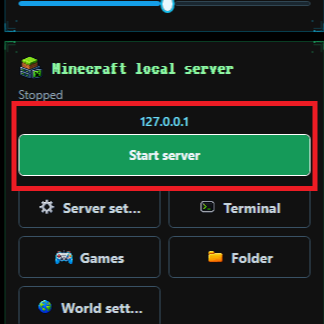
Kliknij Uruchom serwer i poczekaj, aż będzie gotowy. Na tym samym komputerze dołącz do 127.0.0.1 w edycji Minecraft Java. Gra Minecraft jest instalowana oddzielnie.
Wprowadź swoje ID TikTok i nazwę gracza Minecraft w ustawieniach LIVE. Połącz, gdy twoja sala TikTok jest na żywo.
Sprawdź wyzwalacze prezentu, polubienia, obserwowania i czatu. Przetestuj każde zdarzenie przed transmisją.
Ustaw efekty i głośność mówienia, a następnie potwierdź nadchodzące zdarzenia w aktywności ostatniej.
Utrzymuj H2STREAM w działaniu, dodaj jego publiczną nakładkę jako źródło linku i pozwól wydarzeniom na żywo aktualizować scenę w czasie rzeczywistym.
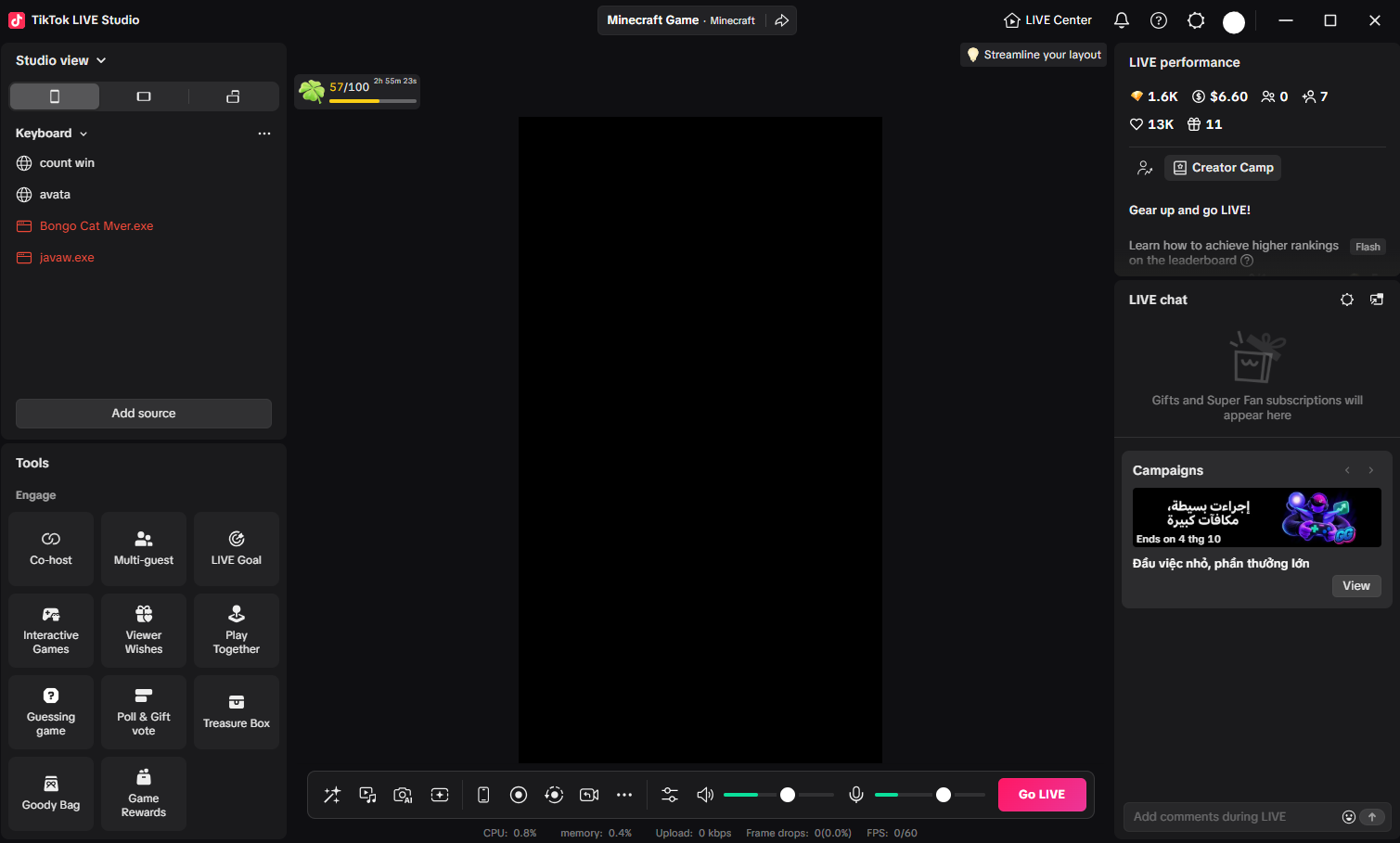
Otwórz widok Studio, w którym chcesz, aby pojawiło się nakładanie H2STREAM.
Użyj Dodaj źródło, wybierz Link i zachowaj aktywne źródło dla niezawodnych aktualizacji.
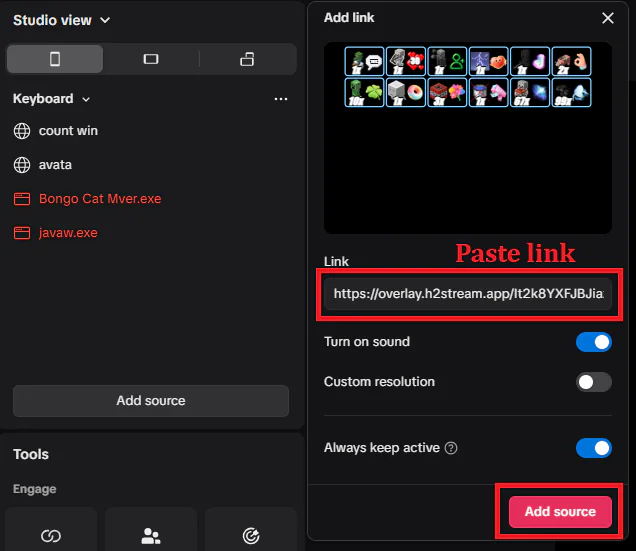
Wklej adres URL skopiowany z H2STREAM, włącz dźwięk, gdy jest to potrzebne, a następnie dodaj źródło.
W studiu TikTok LIVE, kliknij Dodaj źródło i wybierz link z listy ogólnych źródeł.
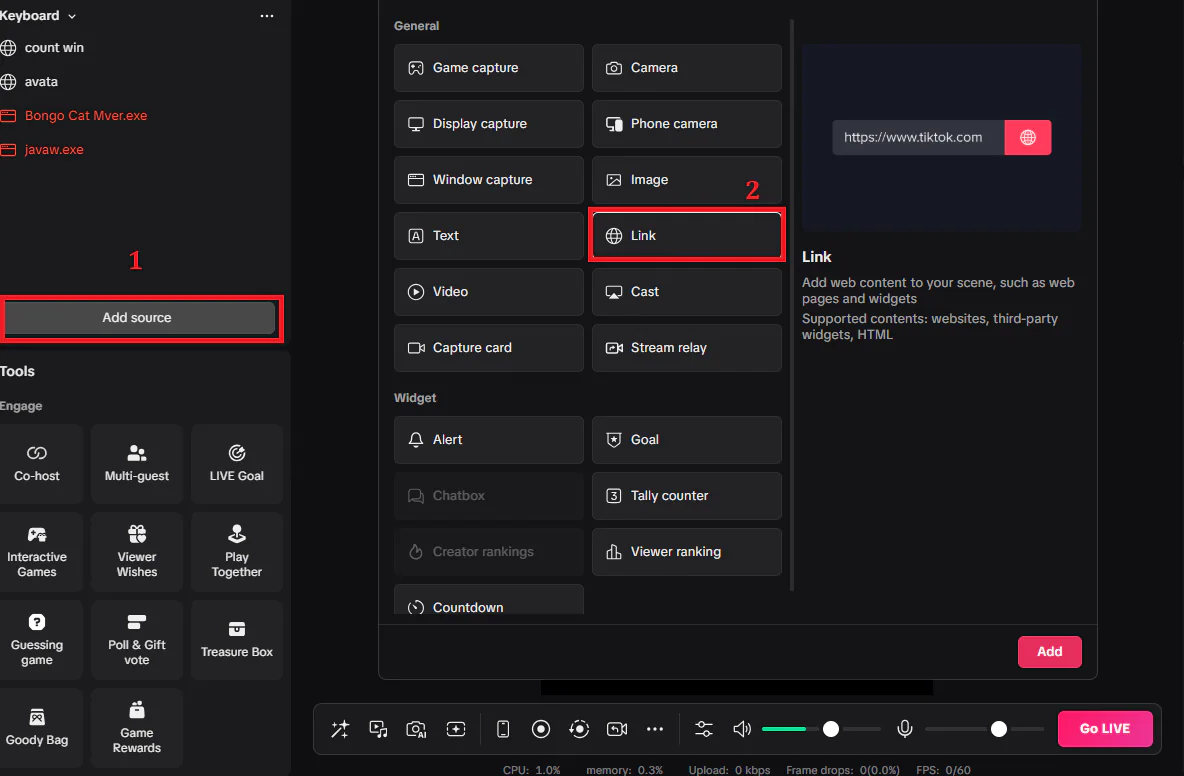
Wklej swój prywatny adres URL nakładania, włącz dźwięk dla nakłań audio, włącz Zawsze zachowaj aktywność, a następnie kliknij Dodaj źródło.
Pobierz H2STREAM dla systemu Windows i utwórz swoją pierwszą interaktywną transmisję.