
Ingrese sus detalles
Ingrese su ID de TikTok y su nombre de jugador de Minecraft en la configuración en vivo. Conéctese cuando su sala de TikTok esté en vivo.
 H2STREAM
Preparar H2STREAM, conectar TikTok LIVE, configurar PaperMC e instalar un juego oficial sin salir de la aplicación de escritorio.
Instalar H2STREAM, iniciar sesión y luego seguir estos tres pasos.
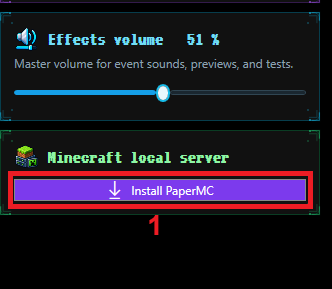
Hacer clic en Instalar nuevo servidor en el panel de Minecraft. H2STREAM prepara PaperMC y descarga un tiempo de ejecución de Java compatible si es necesario.
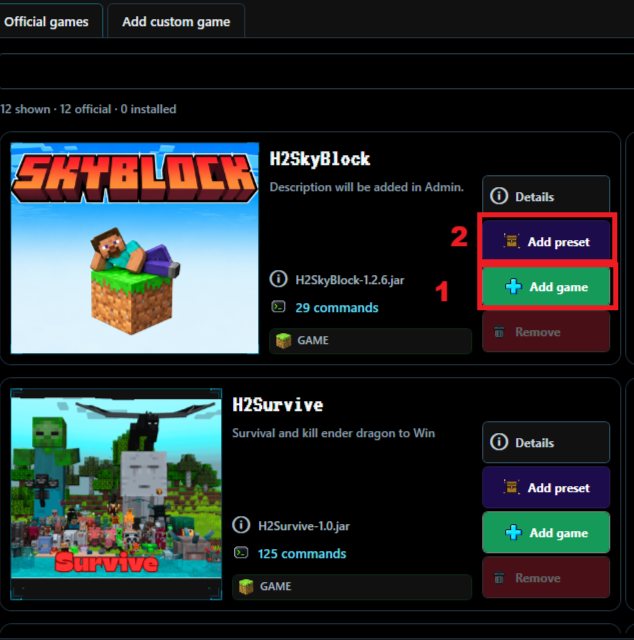
Abra Juegos, elija un plugin oficial, luego agregue el juego y su preset. El preset conecta los eventos de la audiencia con las acciones del juego.
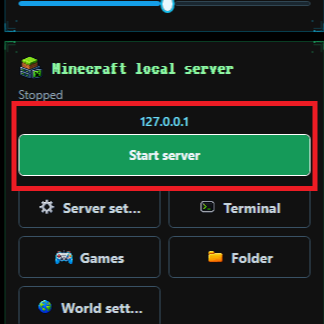
Hacer clic en Iniciar servidor y esperar hasta que esté listo. En el mismo PC, unirse a 127.0.0.1 en Minecraft Java Edition. El juego de Minecraft se instala por separado.
Ingrese su ID de TikTok y su nombre de jugador de Minecraft en la configuración en vivo. Conéctese cuando su sala de TikTok esté en vivo.
Verificar disparadores de regalo, me gusta, seguir y chat. Probar cada evento antes de la transmisión.
Establecer los volúmenes de efectos y voz, luego confirmar eventos entrantes en Actividad reciente.
Mantener H2STREAM en ejecución, agregar su elemento visual público como origen de enlace y dejar que los eventos en vivo actualicen la escena en tiempo real.
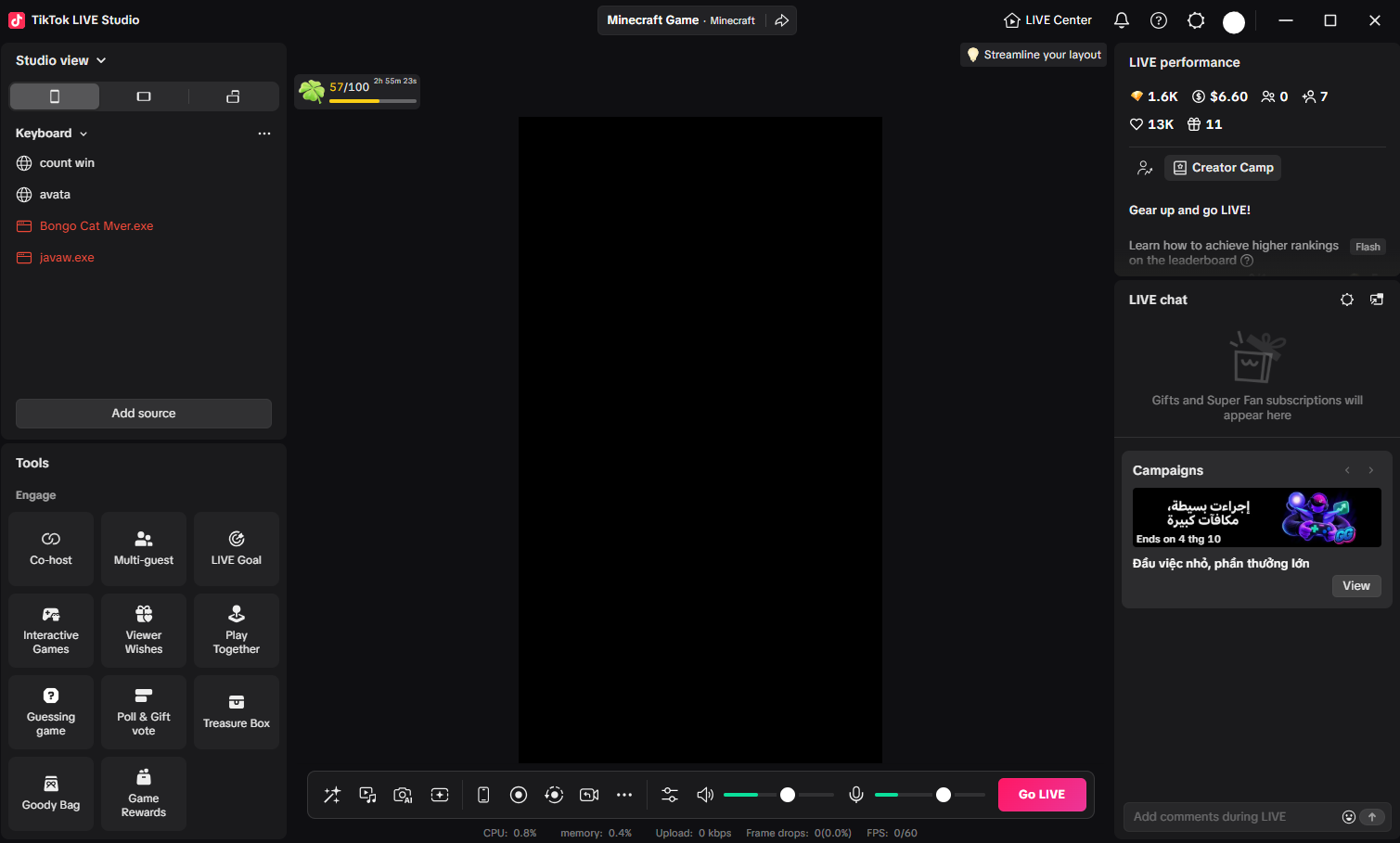
Abra la vista de Studio donde desee que aparezca la superposición de H2STREAM.
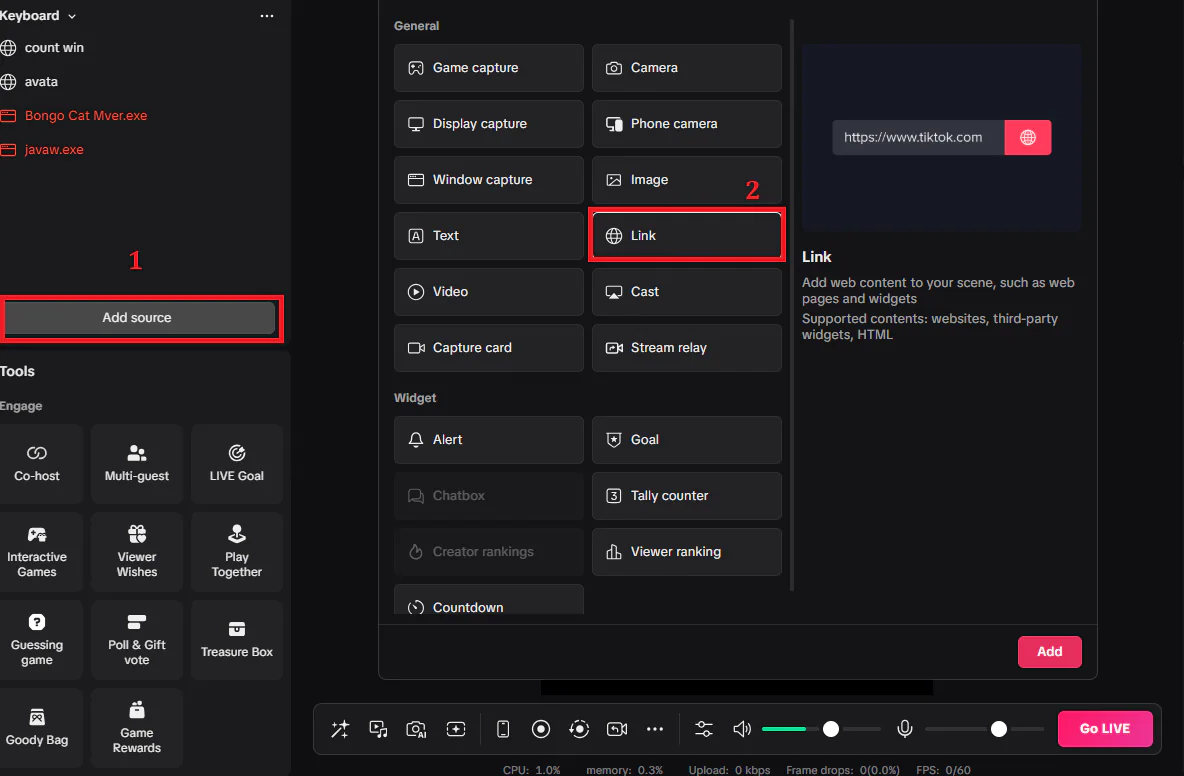
Usa Agregar fuente, elige Enlace y mantén la fuente activa para actualizaciones confiables.
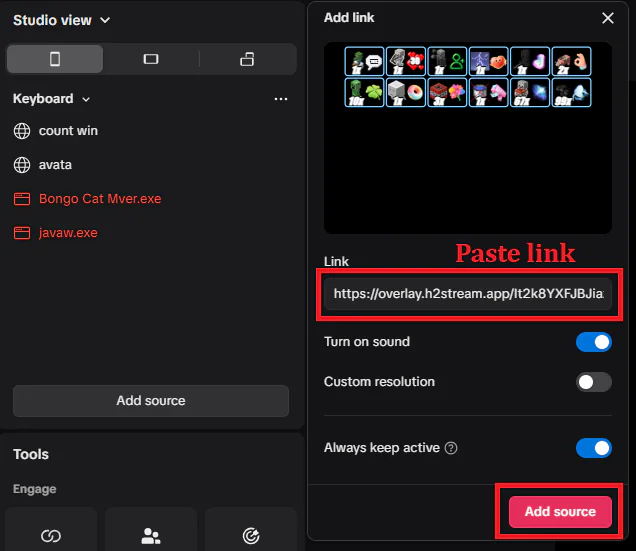
Pegue la URL copiada de H2STREAM, habilite el sonido cuando sea necesario, luego agregue la fuente.
En el estudio de TikTok LIVE, haga clic en Agregar origen y seleccione Enlace de la lista de orígenes generales.
Pegue su URL de superposición privada, active el sonido para superposiciones de audio, habilite Mantener siempre activo, luego haga clic en Agregar fuente.
Obtenga H2STREAM para Windows y cree su primera transmisión interactiva.