

세부 정보를 입력하세요
TikTok ID와 Minecraft 플레이어 이름을 라이브 설정에 입력하세요. TikTok 방송이 라이브일 때 연결하세요.
데스크탑 앱에서 벗어나지 않고 H2STREAM을 준비하고, TikTok LIVE에 연결하고, PaperMC를 구성하며 공식 게임을 설치하십시오.
H2STREAM을 설치하고, 로그인한 후 다음 세 가지 단계를 따르십시오.
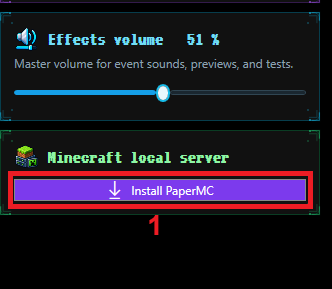
Minecraft 패널에서 '새 서버 설치'를 클릭하세요. H2STREAM은 PaperMC를 준비하고 필요한 경우 호환 가능한 Java 런타임을 다운로드합니다.
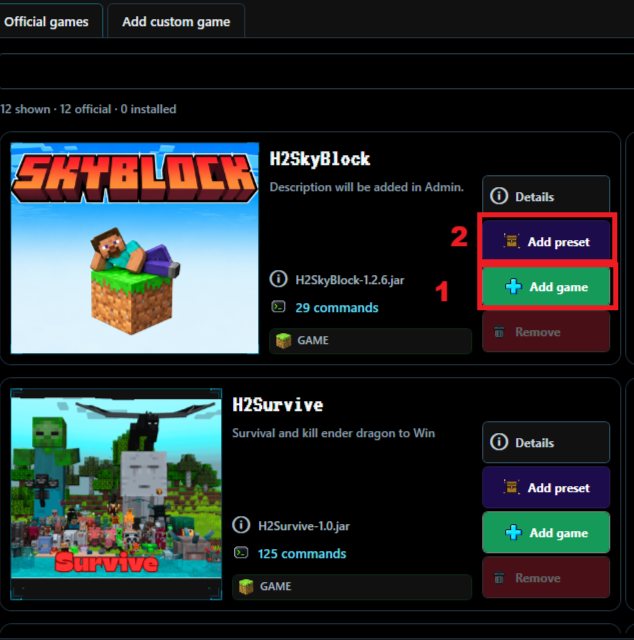
오픈 게임, 공식 플러그인 선택 후 게임 및 사전 설정을 추가하십시오. 사전 설정은 관객 이벤트를 게임의 동작과 연결합니다.
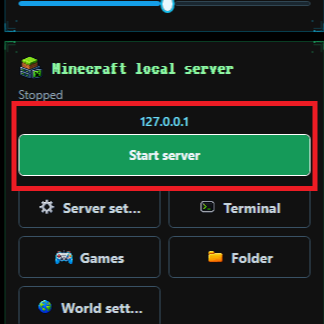
서버 시작을 클릭하고 서버가 준비될 때까지 기다리세요. 동일한 컴퓨터에서 Minecraft Java Edition에서 127.0.0.1에 접속하세요. Minecraft 게임은 별도로 설치됩니다.
TikTok ID와 Minecraft 플레이어 이름을 라이브 설정에 입력하세요. TikTok 방송이 라이브일 때 연결하세요.
선물, 좋아요, 팔로우 및 채팅 트리거를 확인하세요. 방송 전 각 이벤트를 테스트하세요.
효과 및 대화 볼륨을 설정한 후, 최근 활동의 들어오는 이벤트를 확인하세요.
H2STREAM을 실행 중으로 유지하고, 공개 오버레이를 링크 소스로 추가하여 LIVE 이벤트가 실시간으로 시나리오를 업데이트하도록 합니다.
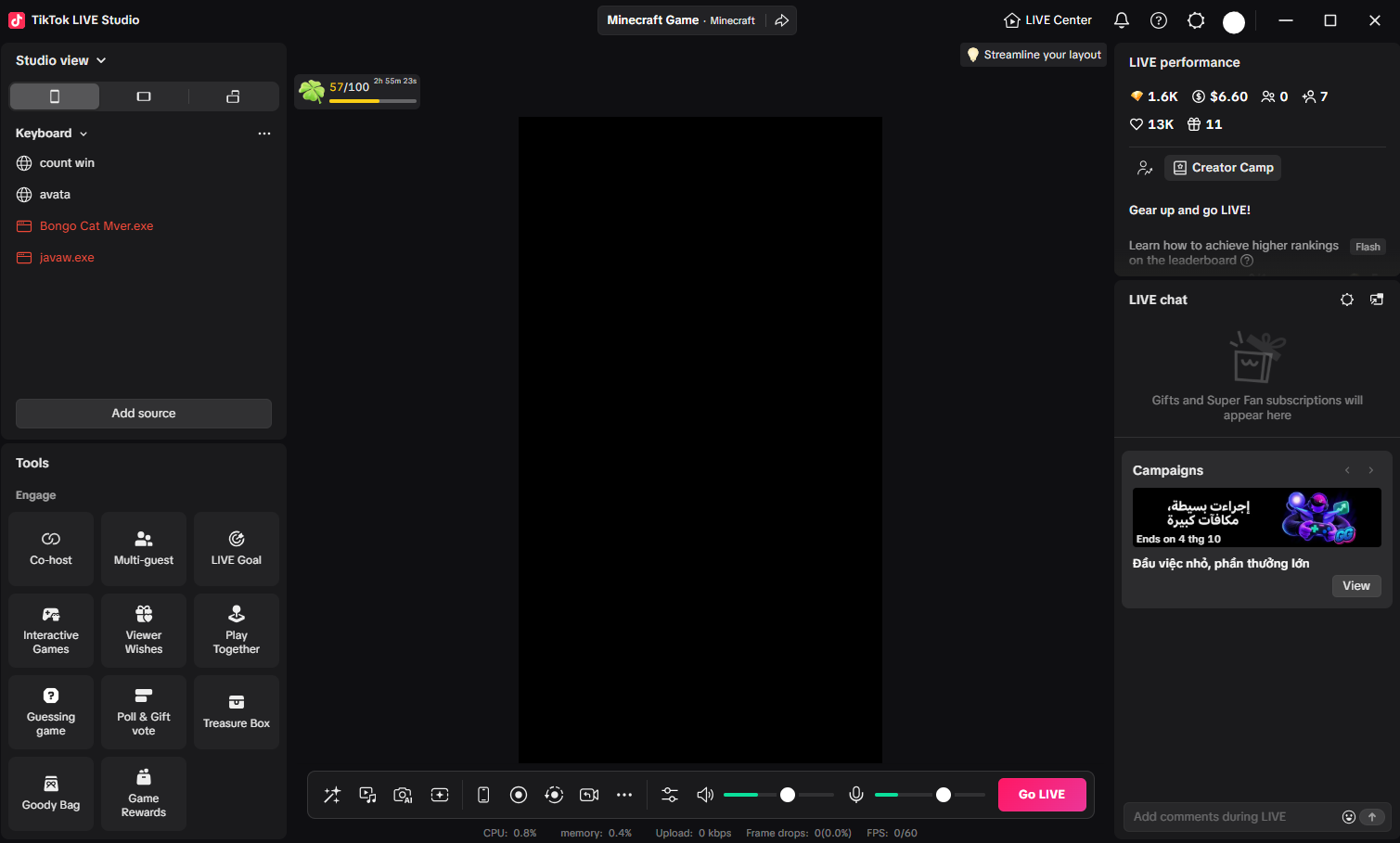
H2STREAM 오버레이가 나타나야 하는 스타디오 뷰를 열어주세요.
소스 추가를 사용하고, 링크를 선택한 후 소스를 활성화하여 신뢰할 수 있는 업데이트를 유지하십시오.
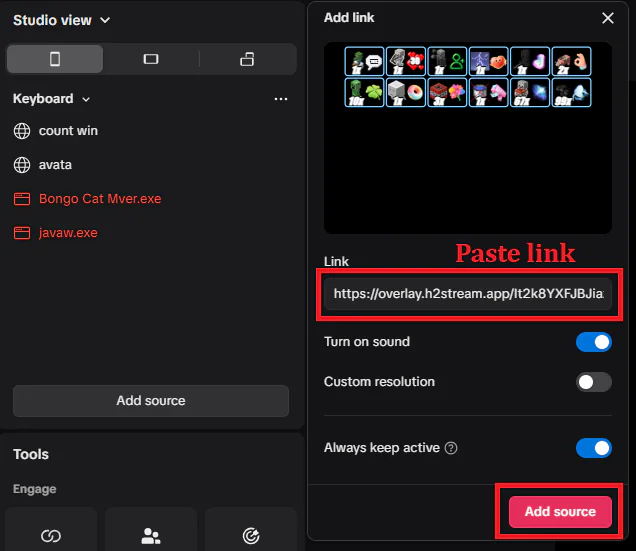
H2STREAM에서 복사한 URL을 붙여넣고, 필요 시 소리를 활성화한 후 소스를 추가하십시오.
TikTok LIVE 스튜디오에서 '소스 추가'를 클릭하고 일반 소스 목록에서 '링크'를 선택합니다.
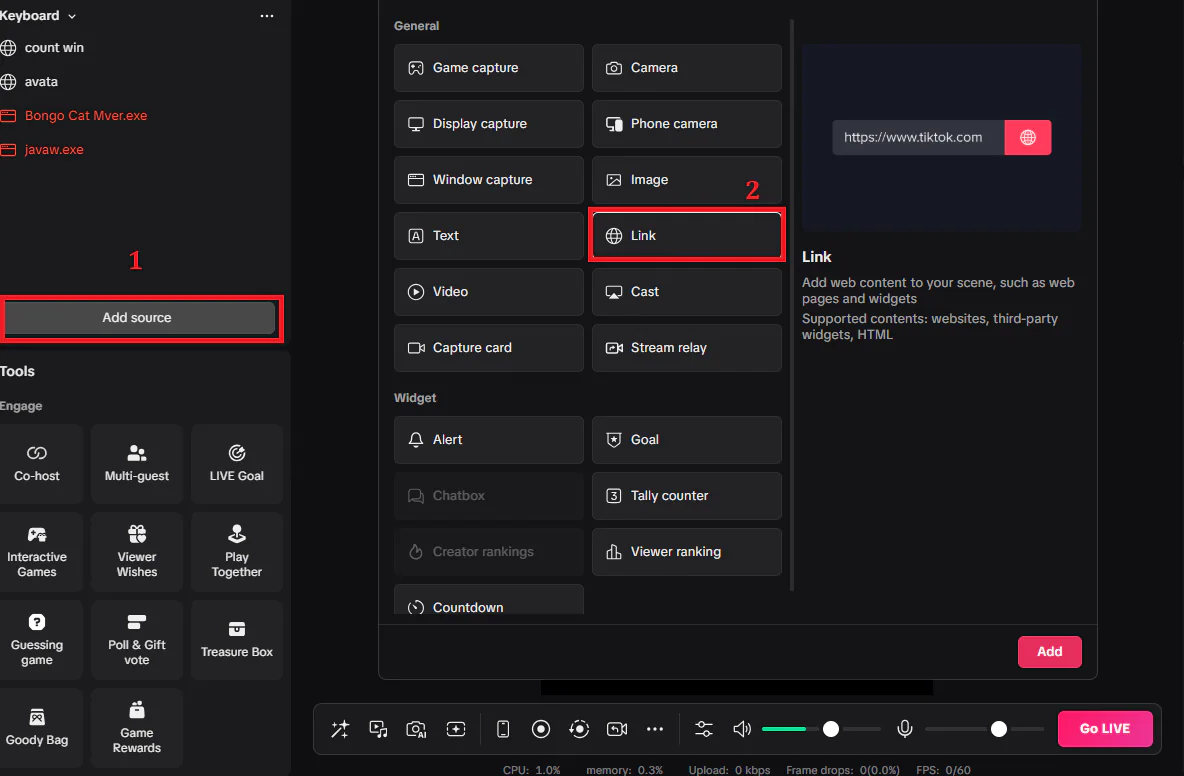
개인 오버레이 URL을 붙여넣고, 오디오 오버레이를 위해 소리를 켜고, 항상 활성 상태로 유지하십시오. 그런 다음 소스를 추가하십시오.
H2STREAM을 Windows용으로 다운로드하여 첫 번째 인터랙티브 스트리밍을 구축하세요.