
Inserisci i tuoi dati
Inserisci il tuo ID TikTok e il nome del giocatore di Minecraft nelle impostazioni LIVE. Connetti quando la tua stanza TikTok è LIVE.
 H2STREAM
Prepara H2STREAM, collega TikTok LIVE, configura PaperMC e installa un gioco ufficiale senza lasciare l'app del desktop.
Installa H2STREAM, accedi, poi segui questi tre passaggi.
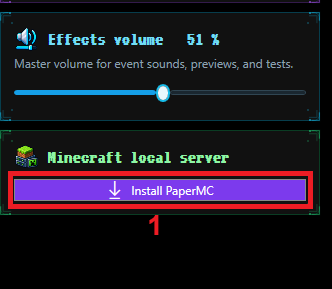
Clicca su Installa nuovo server nel pannello di Minecraft. H2STREAM prepara PaperMC e scarica un runtime Java compatibile se necessario.
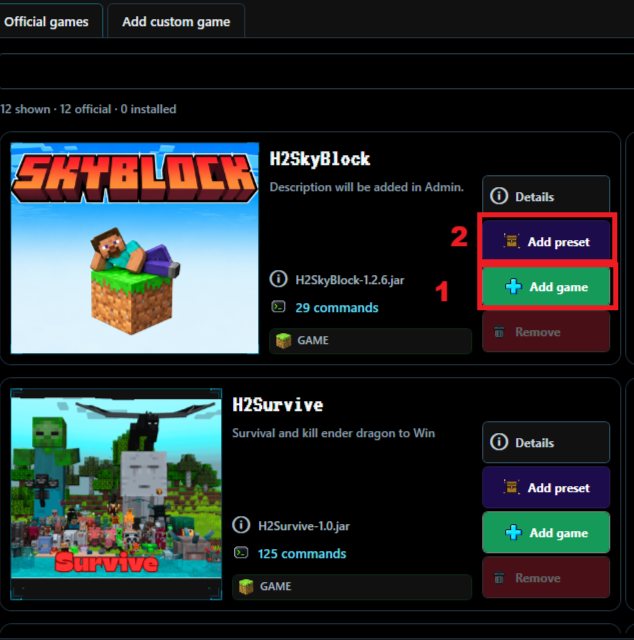
Apri Giochi, scegli un plugin ufficiale, quindi aggiungi il gioco e il suo preset. Il preset collega gli eventi del pubblico alle azioni del gioco.
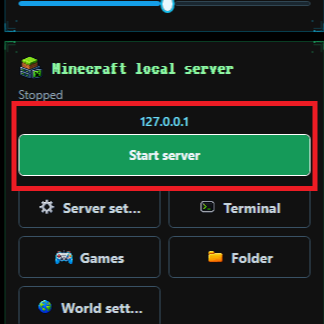
Clicca su Avvia server e attendi fino a quando non è pronto. Sullo stesso PC, unisciti a 127.0.0.1 in Minecraft Java Edition. Il gioco di Minecraft è installato separatamente.
Inserisci il tuo ID TikTok e il nome del giocatore di Minecraft nelle impostazioni LIVE. Connetti quando la tua stanza TikTok è LIVE.
Controlla trigger di regali, like, follow e chat. Testa ogni evento prima della trasmissione.
Imposta i volumi degli effetti e del discorso, quindi conferma gli eventi in entrata in Attività recenti.
Mantieni H2STREAM in esecuzione, aggiungi la sua sovrapposizione pubblica come origine Collegamento e lascia che gli eventi LIVE aggiornino la scena in tempo reale.
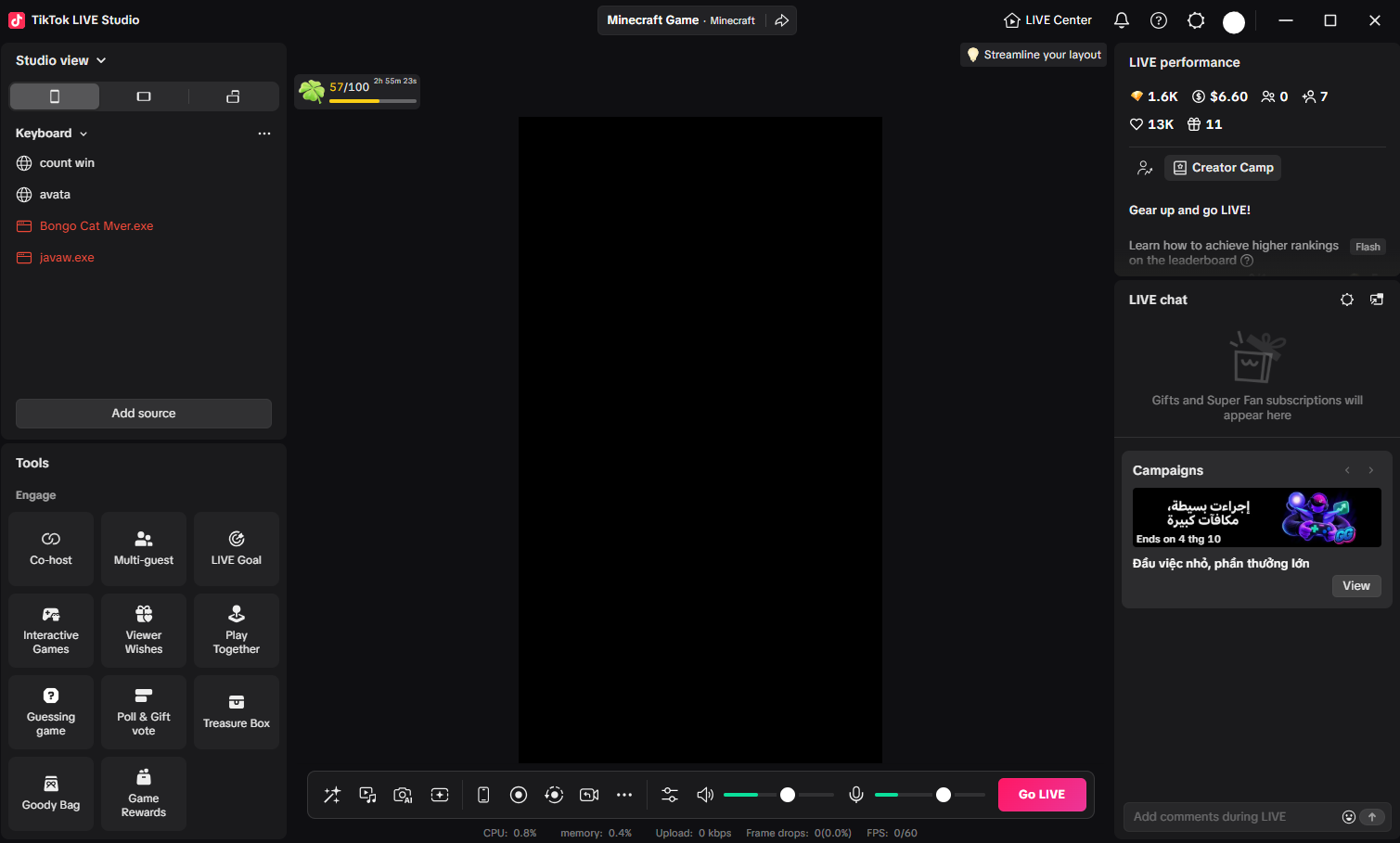
Apri la vista Studio dove desideri che appaia il sovrapposto H2STREAM.
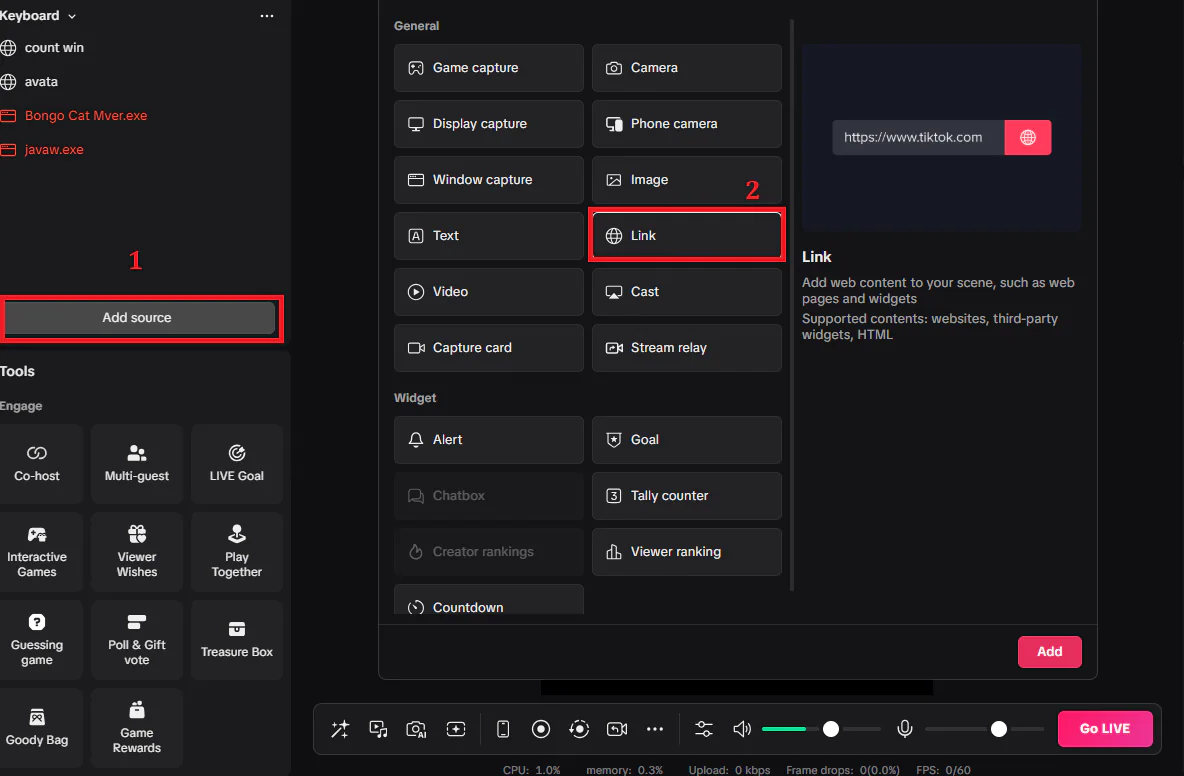
Usa Aggiungi origine, scegli Collegamento e mantieni l'origine attiva per aggiornamenti affidabili.
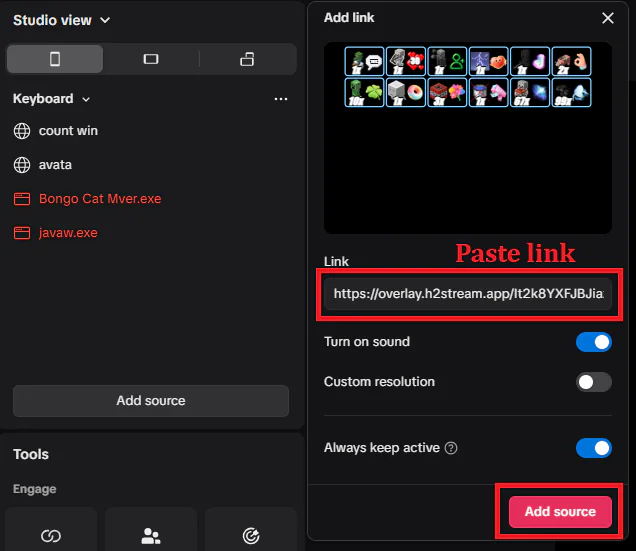
Incolla l'URL copiato da H2STREAM, abilita il suono quando necessario, quindi aggiungi la sorgente.
Nello Studio TikTok LIVE, clicca su Aggiungi origine e seleziona Collegamento dall'elenco delle origini generali.
Incolla il tuo URL di sovrapposizione privato, attiva il suono per sovrapposizioni audio, abilita Mantieni sempre attivo, quindi clicca Aggiungi sorgente.
Ottieni H2STREAM per Windows e crea la tua prima trasmissione interattiva.