
Entrez vos détails
Entrez votre ID TikTok et votre nom de joueur Minecraft dans les paramètres LIVE. Connectez-vous lorsque votre salle TikTok est en DIRECT.
 H2STREAM
Préparez H2STREAM, connectez-vous à TikTok LIVE, configurez PaperMC et installez un jeu officiel sans quitter l'application de bureau.
Installer H2STREAM, vous connecter, puis suivre ces trois étapes.
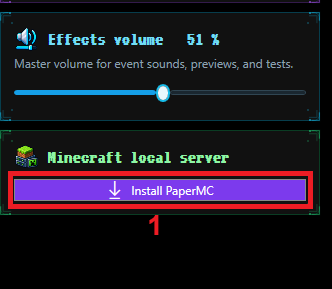
Cliquez sur Installer un nouveau serveur dans le panneau Minecraft. H2STREAM prépare PaperMC et télécharge une version Java compatible si nécessaire.
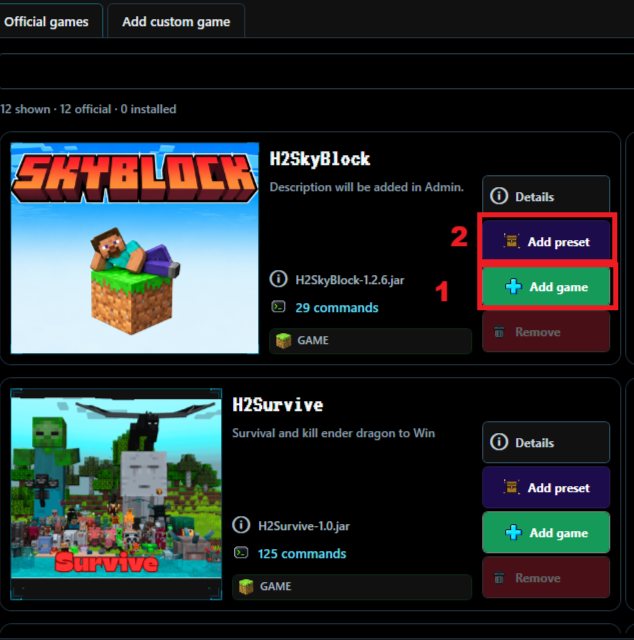
Ouvrez les Jeux, choisissez un plugin officiel, puis ajoutez le jeu et son paramètre préconfiguré. Le paramètre préconfiguré relie les événements du public aux actions du jeu.
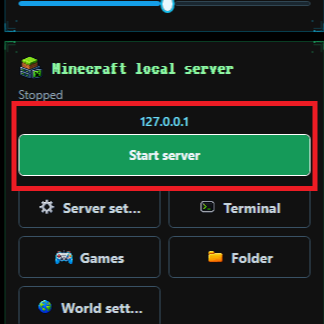
Cliquez sur Démarrer le serveur et attendez qu'il soit prêt. Sur le même PC, rejoignez 127.0.0.1 dans l'édition Java de Minecraft. Le jeu Minecraft est installé séparément.
Entrez votre ID TikTok et votre nom de joueur Minecraft dans les paramètres LIVE. Connectez-vous lorsque votre salle TikTok est en DIRECT.
Vérifiez les déclencheurs de cadeau, de like, de suivi et de chat. Testez chaque événement avant la diffusion.
Définissez les volumes d'effets et de parole, puis confirmez les événements entrants dans l'activité récente.
Laisser H2STREAM s'exécuter, ajouter sa superposition publique comme source de lien et laisser les événements LIVE mettre à jour la scène en temps réel.
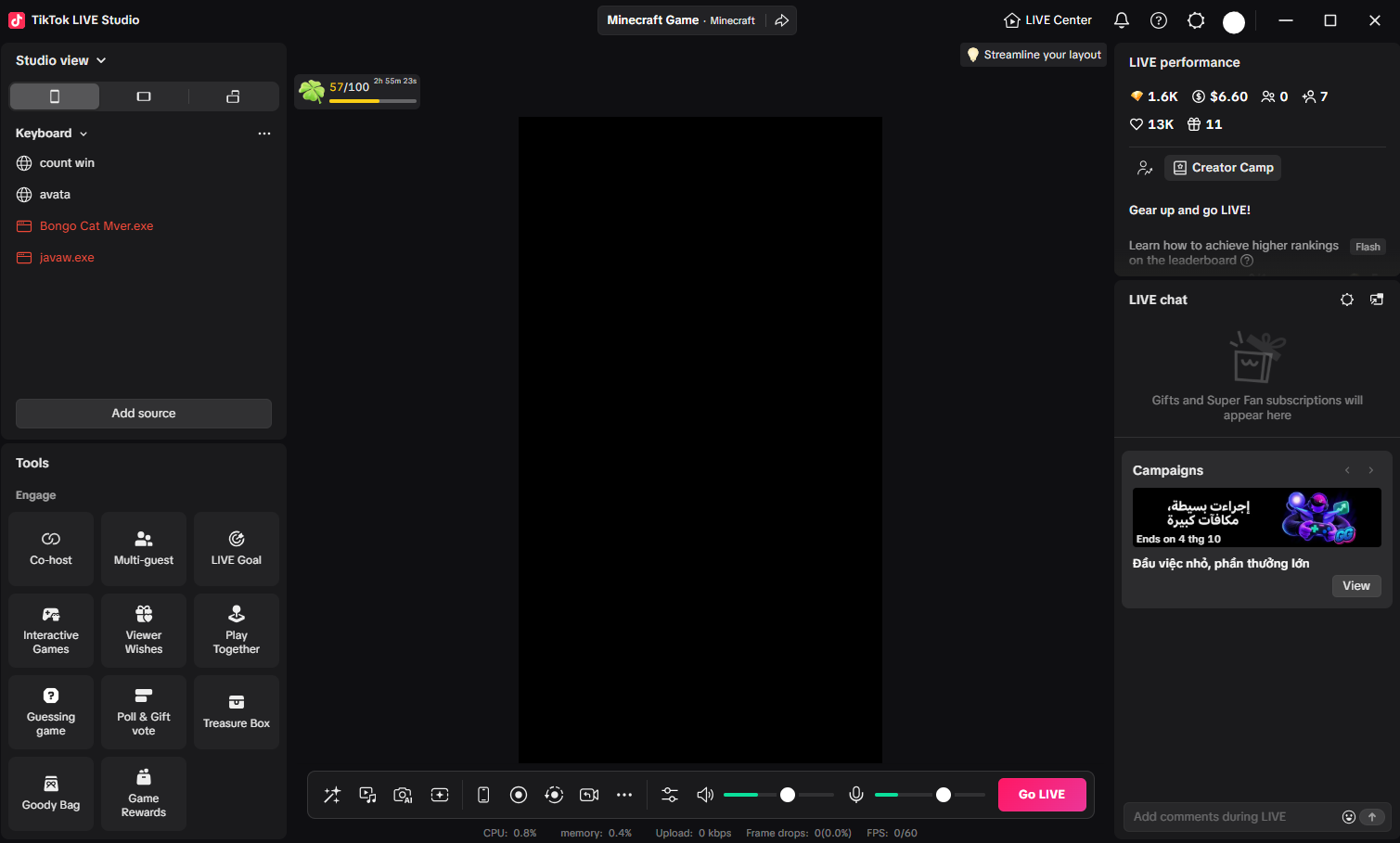
Ouvrez la vue Studio où vous souhaitez que l'overlay H2STREAM apparaisse.
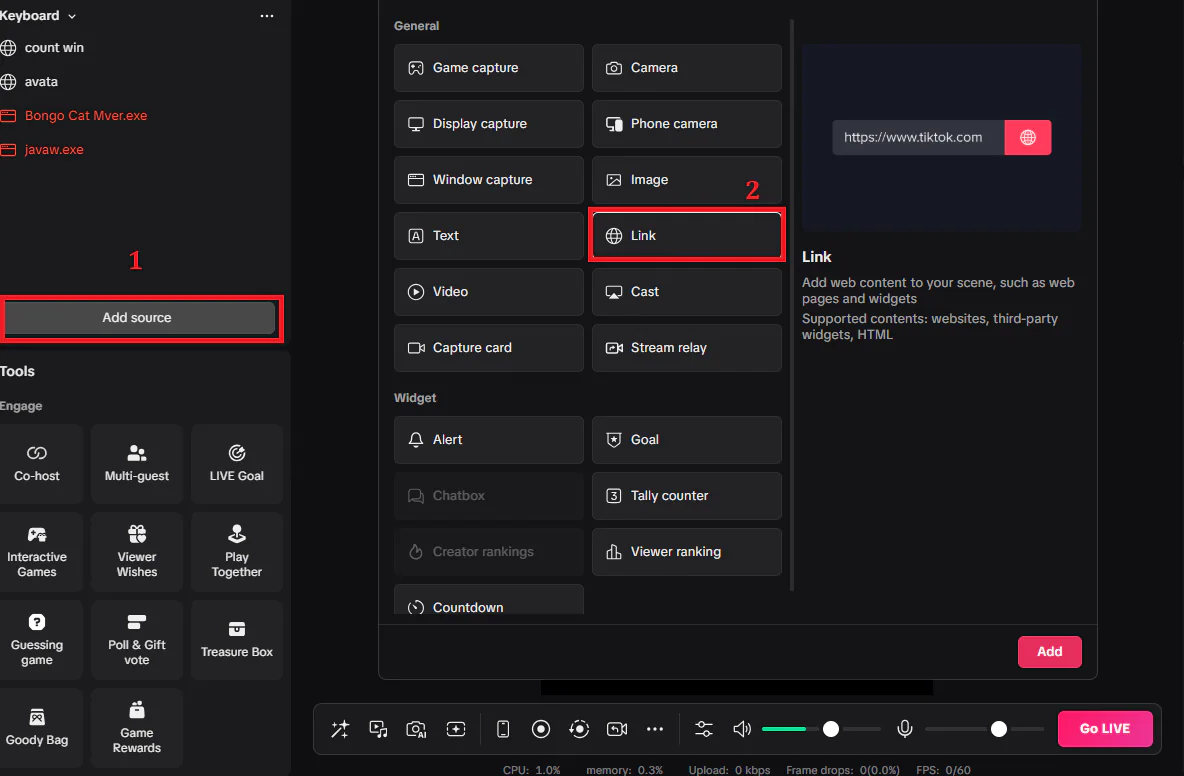
Utilisez Ajouter une source, choisissez Lien, et gardez la source active pour des mises à jour fiables.
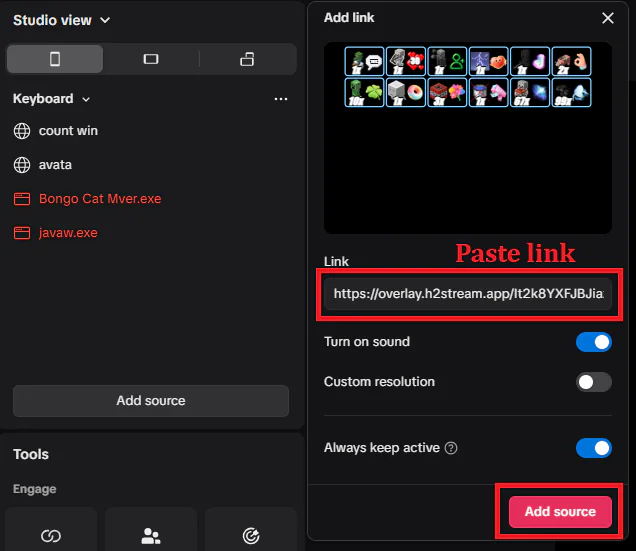
Collez l'URL copiée à partir de H2STREAM, activez le son lorsque nécessaire, puis ajoutez la source.
Dans le studio TikTok LIVE, cliquez sur Ajouter une source et sélectionnez Lien dans la liste des sources générales.
Collez votre URL d'overlay privée, activez le son pour les overlays audio, activez Toujours actif, puis cliquez sur Ajouter une source.
Obtenez H2STREAM pour Windows et créez votre première diffusion interactive.