

輸入您的詳細資訊
在LIVE設定中輸入您的TikTok ID和Minecraft玩家名稱。當您的TikTok房間是LIVE時連接。
安裝 H2STREAM,登入,然後按照以下三個步驟。
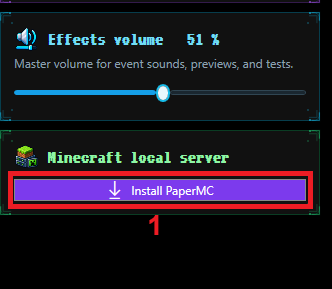
在 Minecraft 面板中點擊安裝新伺服器。 H2STREAM 準備 PaperMC 並下載兼容的 Java 運行時(如果需要)。
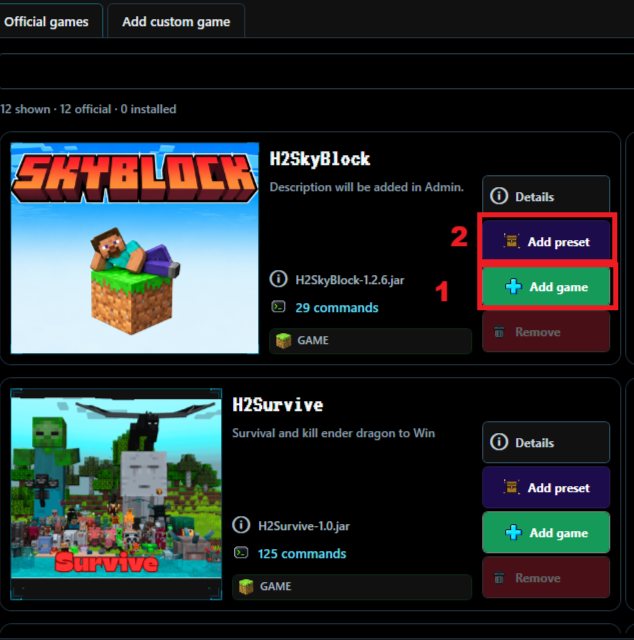
開啟遊戲,選擇官方插件,然後添加遊戲及其預設。預設將觀眾事件連接到遊戲的動作。
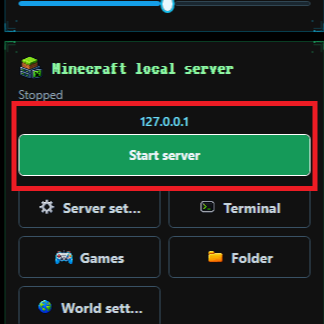
點擊啟動伺服器並等待直到它準備就緒。 在同一台 PC 上,加入 127.0.0.1 到 Minecraft Java Edition。 Minecraft 遊戲單獨安裝。
在LIVE設定中輸入您的TikTok ID和Minecraft玩家名稱。當您的TikTok房間是LIVE時連接。
檢查禮物、點讚、關注和聊天觸發器。 在直播前測試每個事件。
設定效果和語音音量,然後確認最近活動中的傳入事件。
保持 H2STREAM 運行,添加其公用覆蓋層作為鏈接來源,並讓 LIVE 活動在實時更新場景。
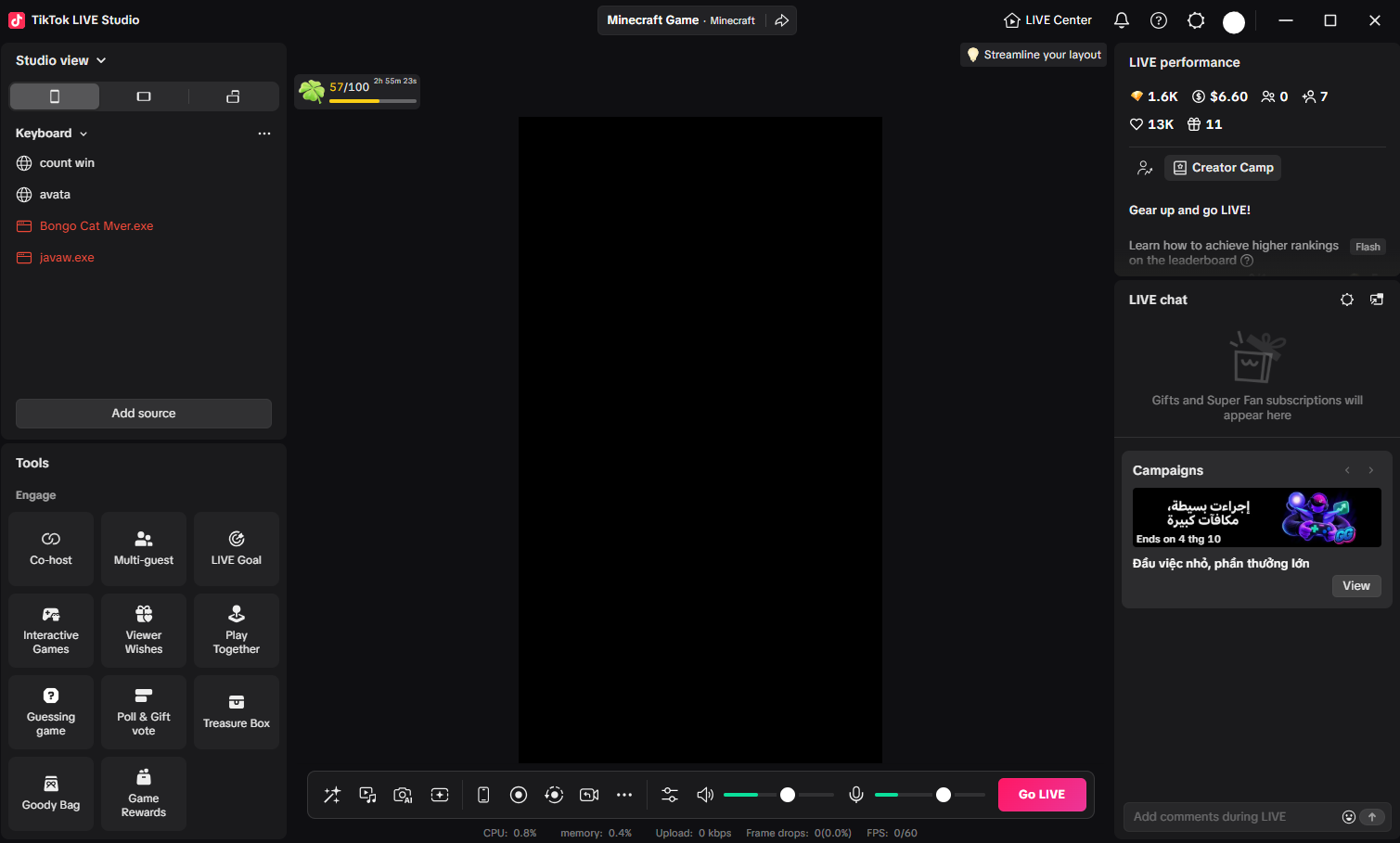
開啟您想要 H2STREAM 遮罩層出現的 Studio 視圖。
使用添加來源、選擇鏈接,並保持來源活躍以獲得可靠的更新。
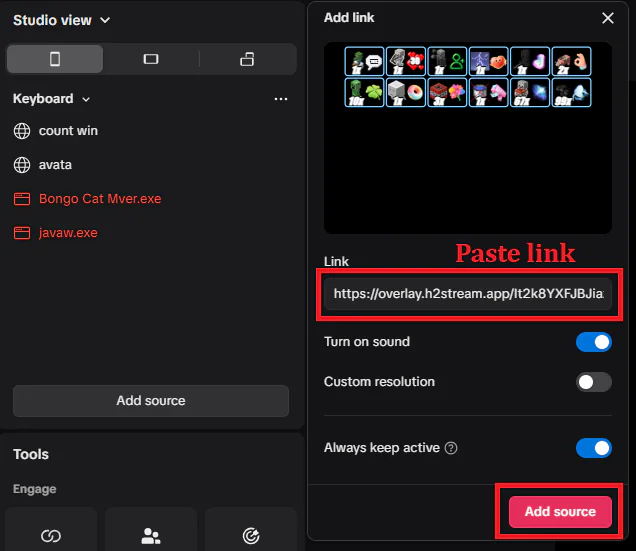
貼上從 H2STREAM 複製的 URL,根據需要啟用聲音,然後添加來源。
在 TikTok LIVE 工作室中,點擊「添加來源」並從「一般來源」列表中選擇「鏈接」。
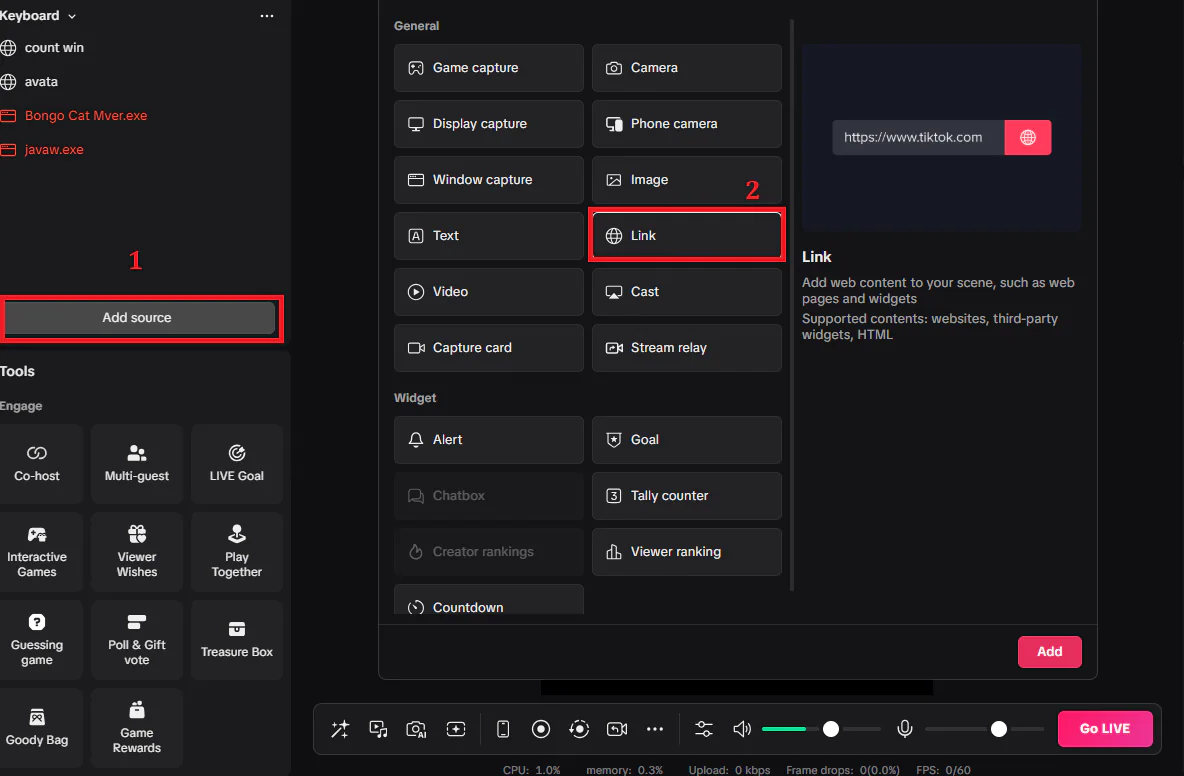
貼上您的私人遮罩層 URL,啟用音頻遮罩層的聲音,啟用「始終保持活躍」,然後點擊「添加來源」。
获取H2STREAM用于Windows并建立您的第一个交互式流媒体。