
Gib deine Details ein
Gib deine TikTok-ID und deinen Minecraft-Spieler-Namen in den Live-Einstellungen ein. Verbinde dich, wenn dein TikTok-Raum LIVE ist.
 H2STREAM
H2STREAM vorbereiten, TikTok LIVE verbinden, PaperMC konfigurieren und ein offizielles Spiel ohne das Verlassen der Desktop-App installieren.
Installieren Sie H2STREAM, melden Sie sich an und folgen Sie diesen drei Schritten.
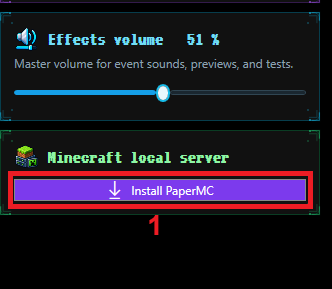
Klicken Sie auf Installieren eines neuen Servers im Minecraft-Panel. H2STREAM bereitet PaperMC vor und lädt eine kompatible Java-Laufzeitumgebung herunter, wenn erforderlich.
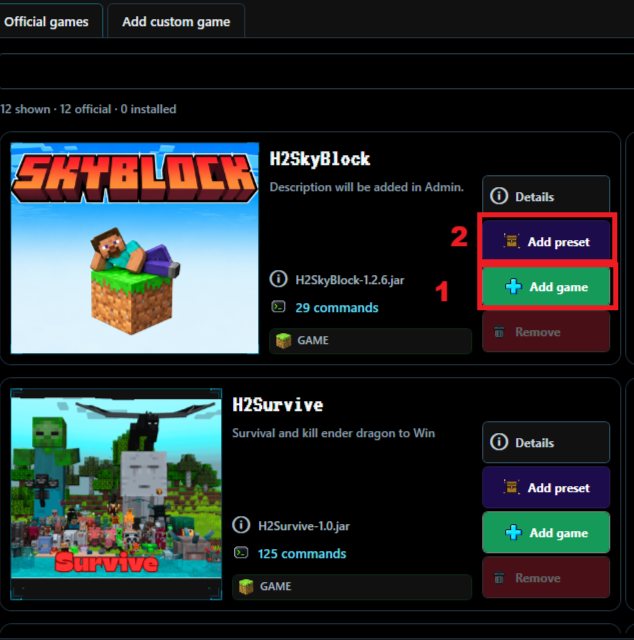
Öffnen Sie Spiele, wählen Sie ein offizielles Plugin, fügen Sie dann das Spiel und sein Preset hinzu. Das Preset verbindet Audience-Ereignisse mit den Aktionen des Spiels.
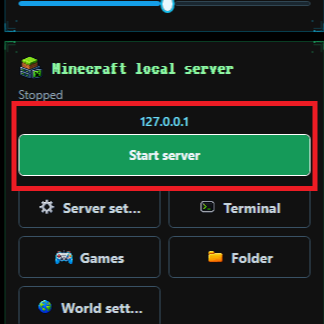
Klicken Sie auf Starten des Servers und warten Sie, bis er bereit ist. Auf demselben PC joinen Sie 127.0.0.1 in Minecraft Java Edition. Das Minecraft-Spiel ist separat installiert.
Gib deine TikTok-ID und deinen Minecraft-Spieler-Namen in den Live-Einstellungen ein. Verbinde dich, wenn dein TikTok-Raum LIVE ist.
Überprüfen Sie Geschenk-, Like-, Follow- und Chat-Trigger. Testen Sie jedes Ereignis vor der Übertragung.
Die Effekte und Sprachvolumina festlegen und dann eingehende Ereignisse in der jüngsten Aktivität bestätigen.
Halten Sie H2STREAM aktiv, fügen Sie sein öffentliches Overlay als Link-Quelle hinzu und lassen Sie LIVE-Veranstaltungen die Szene in Echtzeit aktualisieren.
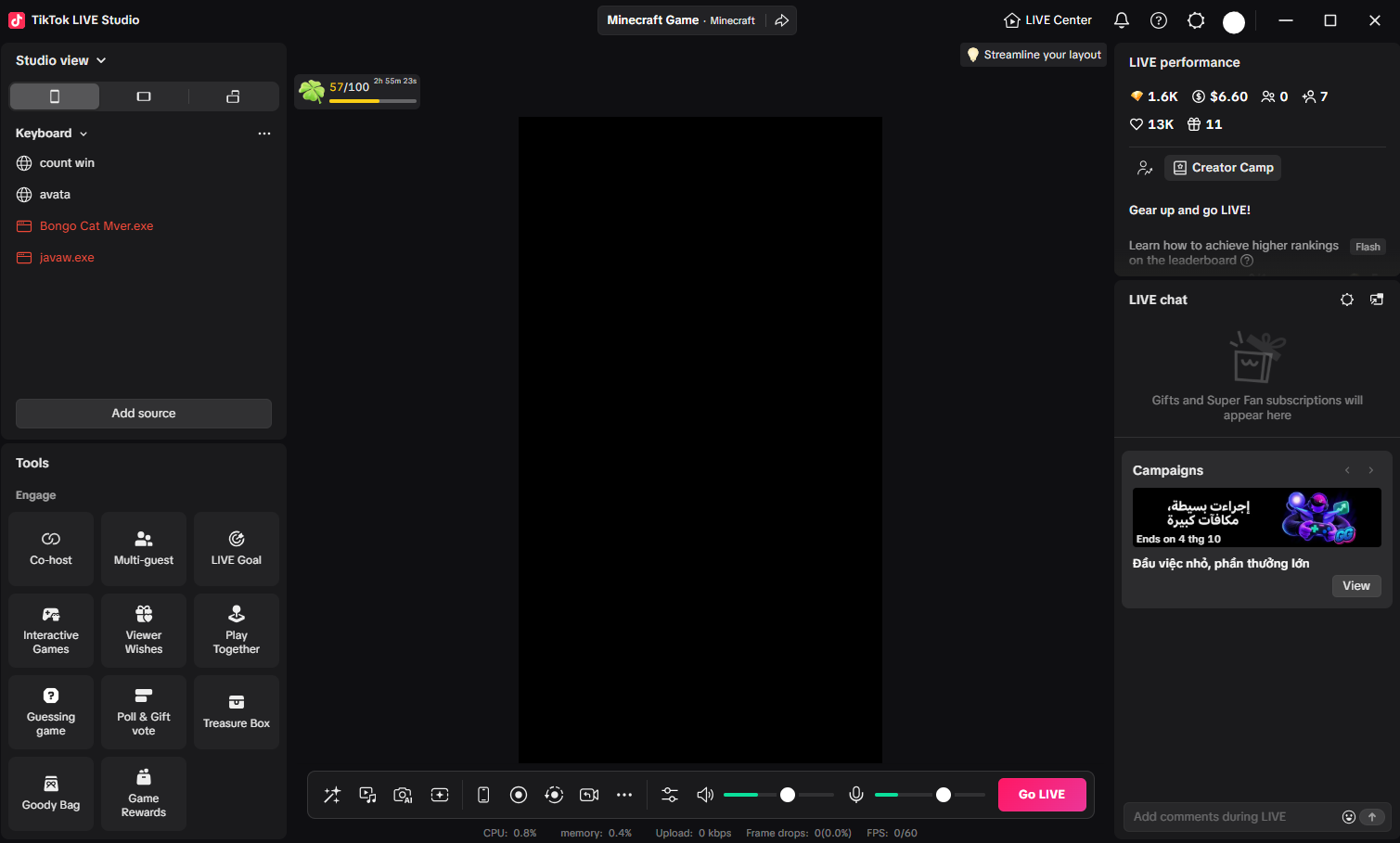
Öffnen Sie die Studio-Ansicht, in der die H2STREAM-Überlagerung erscheinen soll.
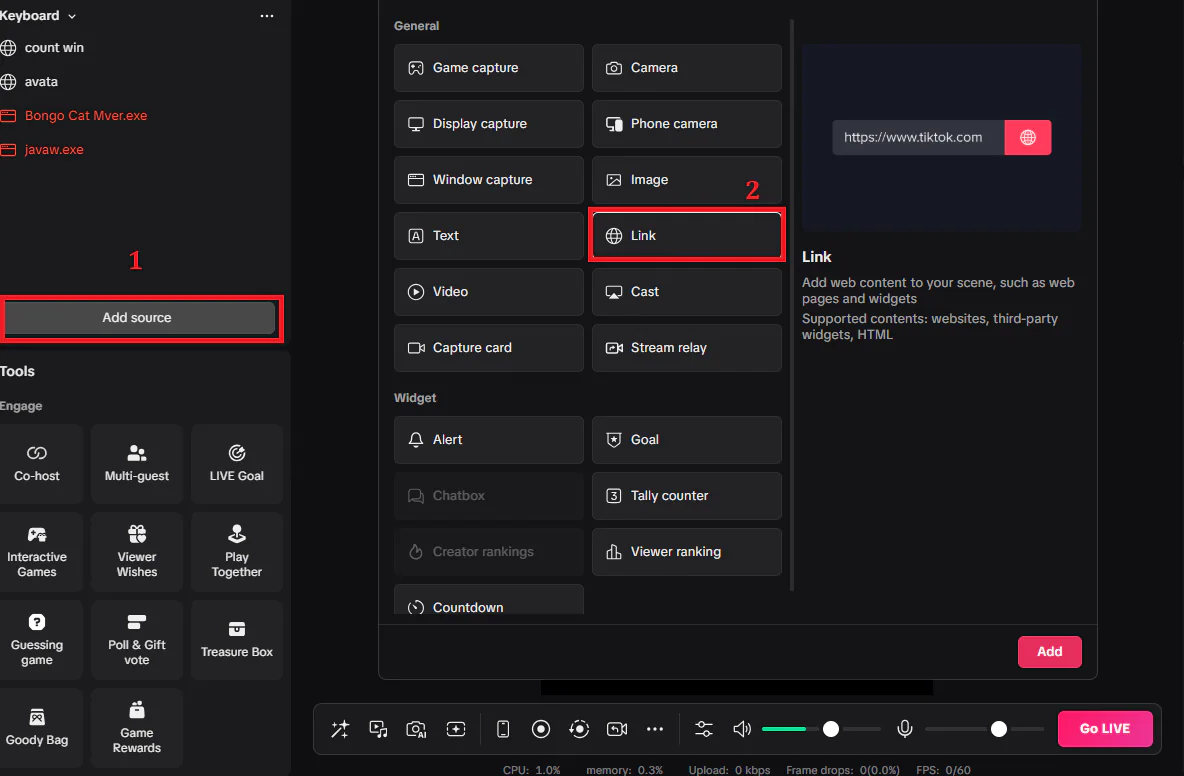
Verwenden Sie „Quelle hinzufügen“, wählen Sie „Link“ und halten Sie die Quelle aktiv für zuverlässige Updates.
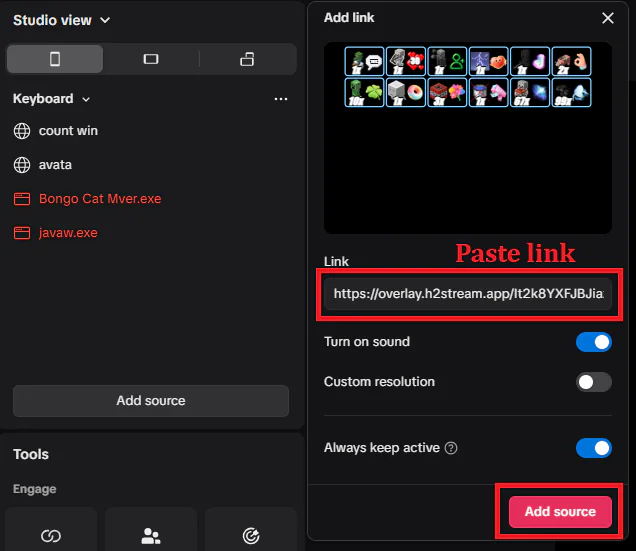
Fügen Sie die URL ein, die Sie von H2STREAM kopiert haben, aktivieren Sie den Sound, wenn erforderlich, und fügen Sie dann die Quelle hinzu.
Klicken Sie im TikTok-LIVE-Studio auf Quelle hinzufügen und wählen Sie Link aus der allgemeinen Quellliste.
Fügen Sie Ihre private Überlagerungs-URL ein, aktivieren Sie den Sound für Audio-Überlagerungen, aktivieren Sie Immer aktiv halten und klicken Sie dann auf Quelle hinzufügen.
Holen Sie sich H2STREAM für Windows und erstellen Sie Ihren ersten interaktiven Stream.