
Insira seus detalhes
Insira seu ID do TikTok e o nome do jogador de Minecraft nas configurações ao vivo. Conecte-se quando sua sala do TikTok estiver AO VIVO.
 H2STREAM
Preparar H2STREAM, conectar TikTok LIVE, configurar PaperMC e instalar um jogo oficial sem sair do aplicativo de desktop.
Instale o H2STREAM, faça login e siga estas três etapas.
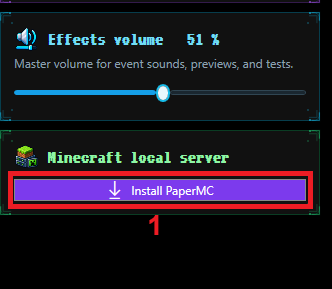
Clique em Instalar novo servidor no painel do Minecraft. O H2STREAM prepara o PaperMC e baixa um tempo de execução Java compatível, se necessário.
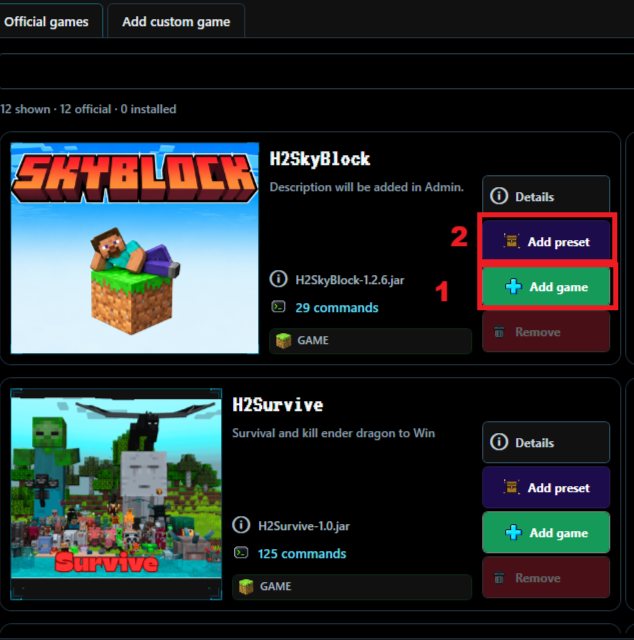
Abra Jogos, escolha um plugin oficial, adicione o jogo e seu preset. O preset conecta eventos de audiência às ações do jogo.
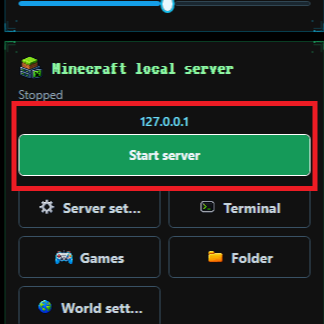
Clique em Iniciar servidor e aguarde até que ele esteja pronto. No mesmo PC, junte-se a 127.0.0.1 na edição Java do Minecraft. O jogo Minecraft é instalado separadamente.
Insira seu ID do TikTok e o nome do jogador de Minecraft nas configurações ao vivo. Conecte-se quando sua sala do TikTok estiver AO VIVO.
Verifique gatilhos de presente, like, follow e chat. Teste cada evento antes da transmissão.
Definir os volumes de efeitos e fala, então confirmar eventos de entrada na Atividade Recente.
Mantenha o H2STREAM em execução, adicione sua sobreposição pública como fonte de link e permita que os eventos ao vivo atualizem a cena em tempo real.
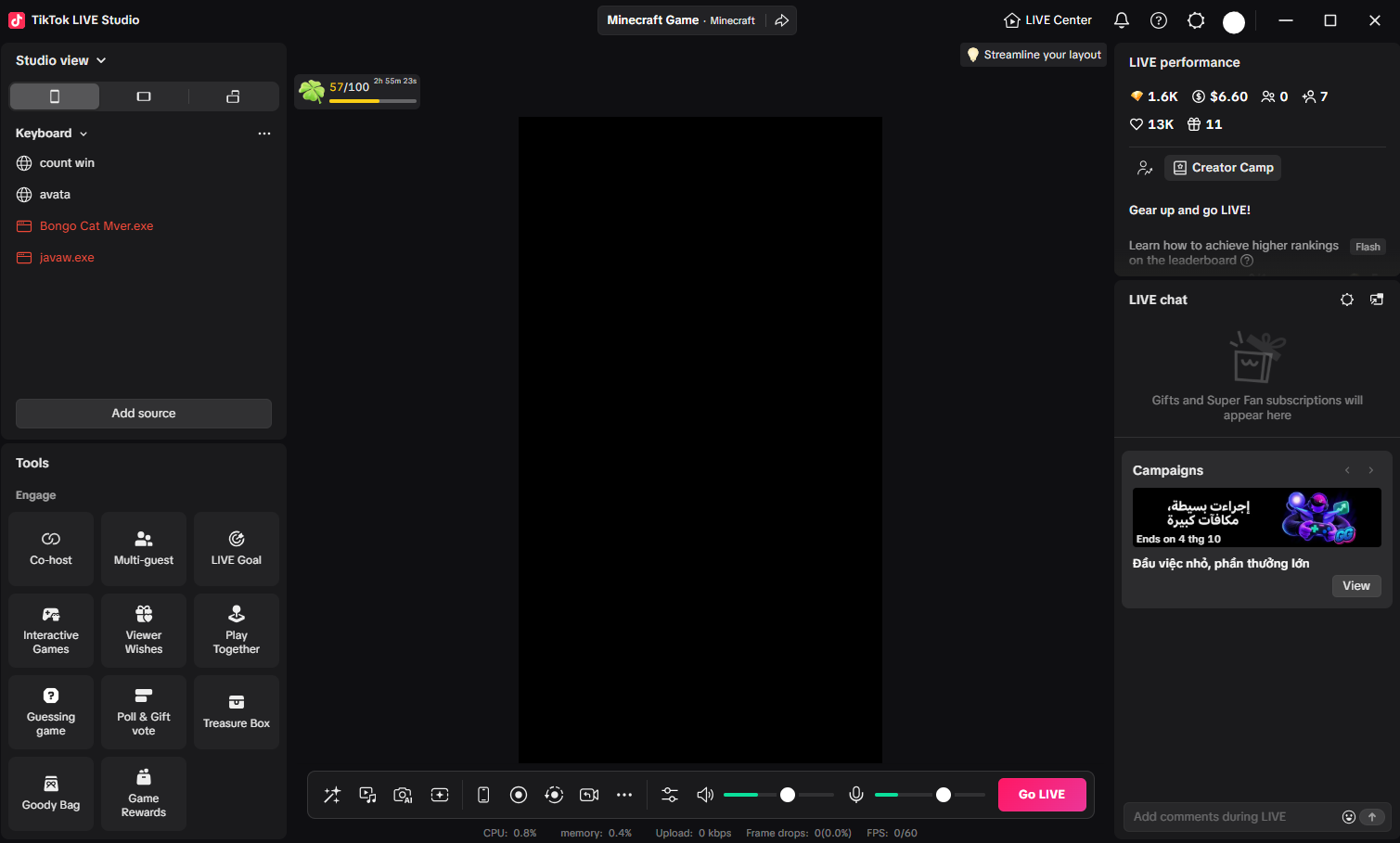
Abra a vista do Studio onde você deseja que o overlay do H2STREAM apareça.
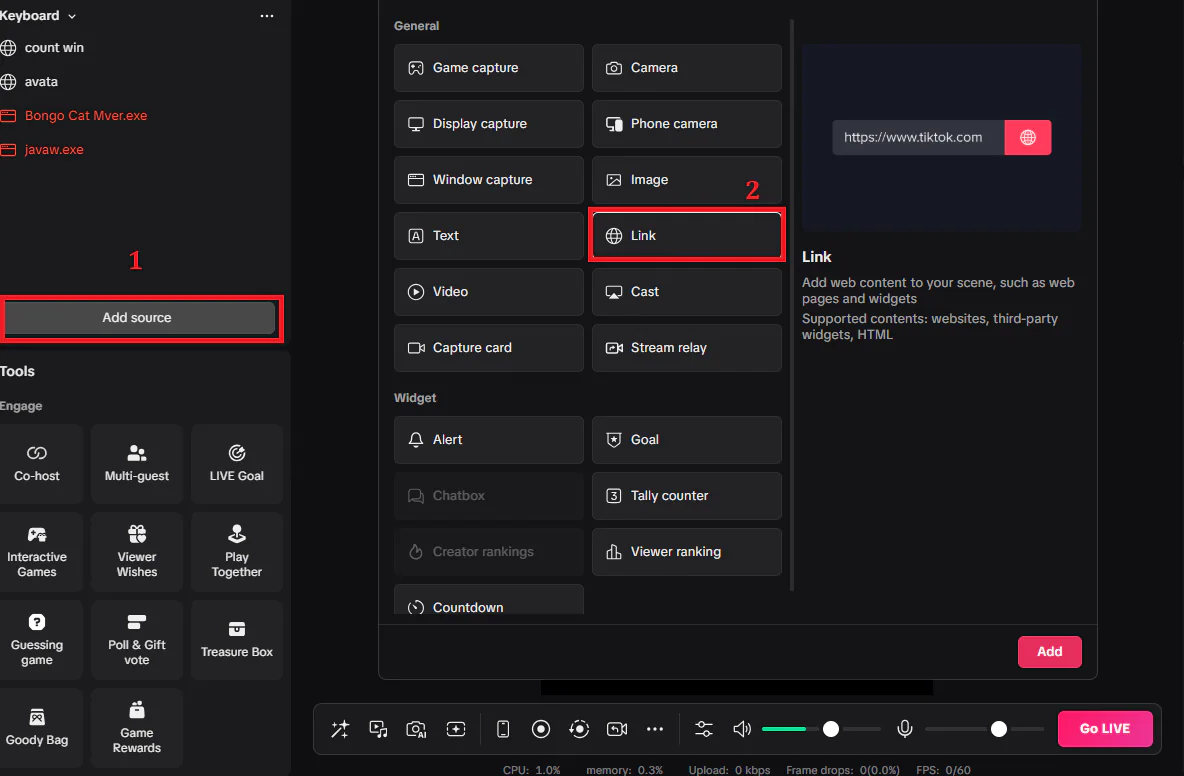
Use Adicionar fonte, escolha Link e mantenha a fonte ativa para atualizações confiáveis.
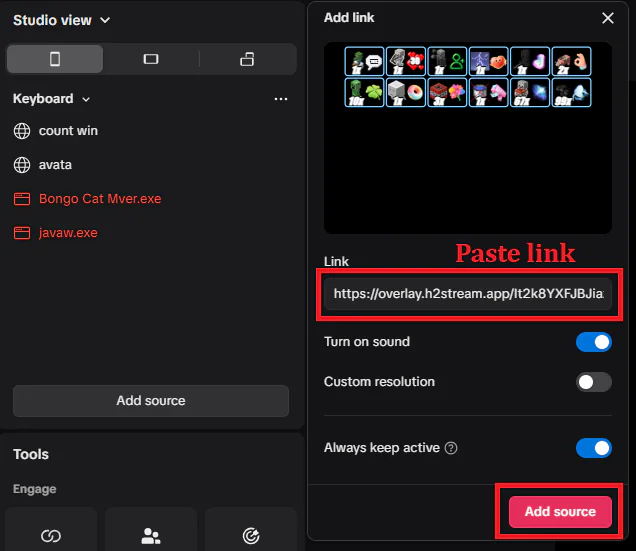
Cole a URL copiada do H2STREAM, habilite o som quando necessário, então adicione a fonte.
No estúdio do TikTok LIVE, clique em Adicionar fonte e selecione Link na lista de fontes gerais.
Cole a URL de overlay privada, ative o som para overlays de áudio, habilite Sempre manter ativo, então clique em Adicionar fonte.
Obtenha o H2STREAM para Windows e crie sua primeira transmissão interativa.